 Mega4up

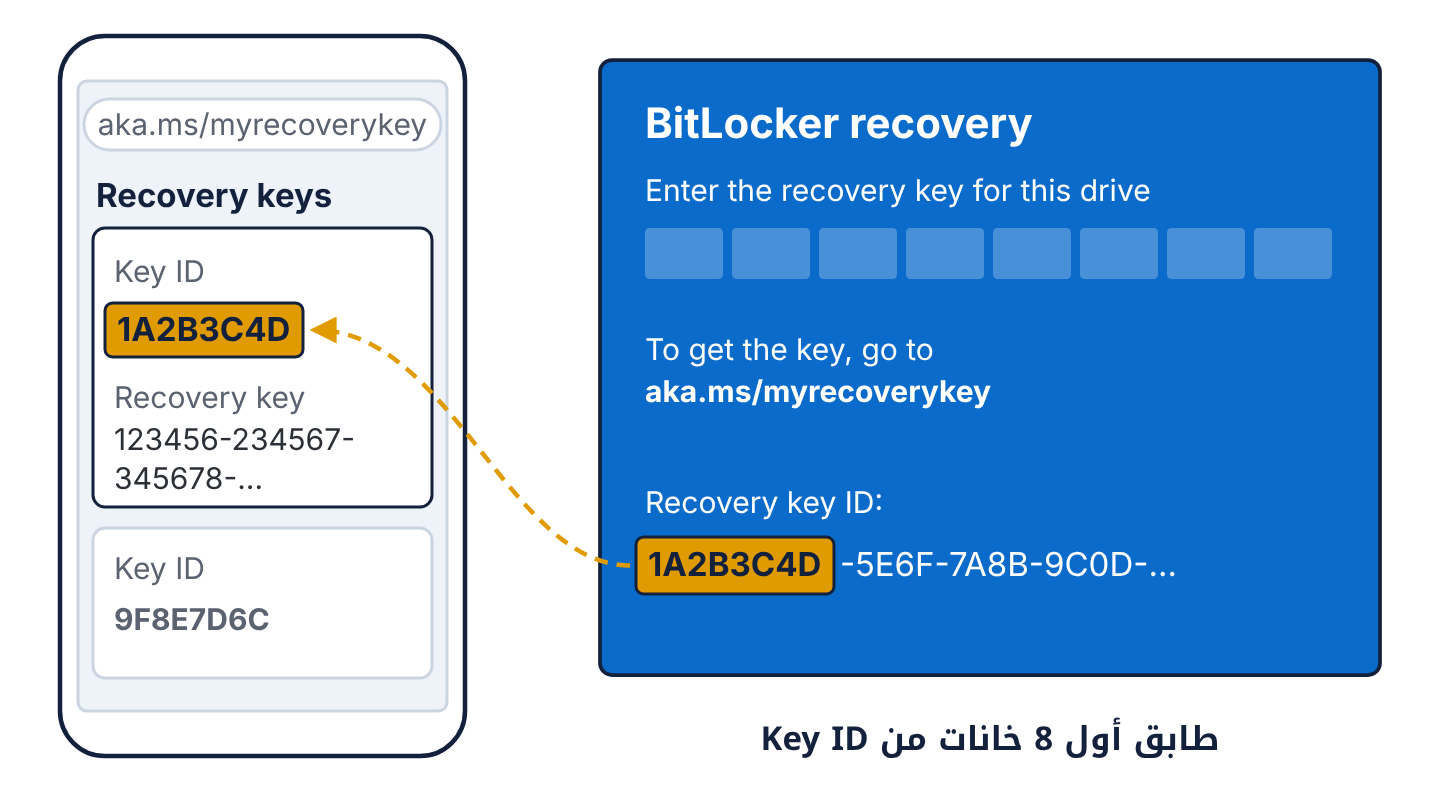
المفتاح الذي يطلبه الكمبيوتر محفوظ في أغلب الحالات في حساب Microsoft الذي استُخدم عند إعداد الجهاز. من هاتفك افتح العنوان aka.ms/myrecoverykey، وسجل الدخول بذلك الحساب، وستجد المفتاح المكون من 48 رقما. لا تعيد تثبيت ويندوز ولا تفرمت الهارد قبل أن تجرب الأماكن المذكورة هنا، فالفرمتة تمسح ملفاتك نهائيا.
محتويات الشرح
أولا: انسخ Key ID من الشاشة
شاشة BitLocker recovery تعرض سطرا اسمه Recovery key ID (معرف مفتاح الاسترداد). اكتب أول 8 خانات منه على ورقة. إذا وجدت في حسابك أكثر من مفتاح، فهذه الخانات هي التي تحدد المفتاح الصحيح لهذا الجهاز وهذا القرص.
أين يوجد المفتاح؟ ابحث بهذا الترتيب
- حسابك في Microsoft: افتح
aka.ms/myrecoverykeyمن الهاتف أو أي جهاز آخر، وسجل الدخول، وطابق Key ID. هذا مكان المفتاح عند أغلب مستخدمي البيوت، لأن ويندوز يرفعه تلقائيا هناك عند تفعيل التشفير. - حساب شخص آخر: تقول مايكروسوفت إن من أعد الجهاز أو فعّل التشفير قد يكون المفتاح في حسابه هو. فكر في المحل الذي جهز اللابتوب، أو الفني الذي ثبت الويندوز، أو ابنك الذي سجل بحسابه أول مرة.
- حساب العمل أو الجامعة: إذا كان الجهاز من جهة عملك، افتح
aka.ms/aadrecoverykeyبحساب العمل، ثم Devices، ثم View BitLocker Keys. وإن لم تجده فقسم تقنية المعلومات عندهم المفتاح غالبا. - ورقة مطبوعة أو ملف: إذا فعّلت BitLocker بنفسك في نسخة Pro، فربما طبعت المفتاح أو حفظته كملف نصي. ابحث في أوراقك المهمة وفي ملفات الكمبيوتر الآخر.
- فلاشة: إذا حفظته على فلاشة، أدخلها في الجهاز واتبع التعليمات على الشاشة.
عند الكتابة لا تحتاج الشرطات بين المجموعات، الأرقام وحدها تكفي. وبعد إدخال المفتاح الصحيح يقلع ويندوز وملفاتك كما هي.
لماذا ظهرت الشاشة الآن وأنا لم أفعل شيئا؟
BitLocker يتحقق عند كل إقلاع من أن مكونات الإقلاع لم تتغير، عن طريق شريحة TPM في اللوحة الأم. إذا لاحظ تغييرا، يفترض أن أحدا يعبث بالجهاز ويطلب المفتاح. وتقول مايكروسوفت إن الطلب يظهر بسبب خطر أمني أو تغيير في العتاد. عمليا، هذه أكثر الأسباب التي نراها:
- تحديث البيوس (BIOS أو UEFI) من الشركة المصنعة، سواء ثبته أنت أو وصل عبر Windows Update.
- تحديثات شهادات Secure Boot في 2026: تذكر مايكروسوفت أن قلة من الأجهزة قد تطلب المفتاح بعد استلام الشهادات الجديدة. التفاصيل في شرح شهادات Secure Boot الجديدة.
- تغيير إعداد في البيوس: تشغيل Secure Boot أو إطفاؤه، أو تغيير ترتيب الإقلاع لتشغيل فلاشة.
- صيانة: تغيير اللوحة الأم أو إصلاحها، أو مسح شريحة TPM.
“لم أفعّل BitLocker أصلا”
هذه أكثر جملة نسمعها. السبب ميزة اسمها Device encryption (تشفير الجهاز): حسب مايكروسوفت، تُفعّل تلقائيا على الأجهزة التي تدعمها عندما تسجل الدخول بحساب Microsoft أو حساب عمل، وتعمل حتى في نسخة Home. أي أن لابتوب جديدا أعده صاحبه بحساب Microsoft غالبا مشفر دون أن يعرف.
وهنا مشكلة الأجهزة المستعملة. من اشترى لابتوب مستعملا ولم يُعد البائع ضبطه بالكامل، قد يكون القرص مشفرا والمفتاح في حساب البائع. إذا ظهرت الشاشة على جهاز كهذا، فالحل الوحيد السريع أن تتواصل مع البائع ليفتح حسابه ويعطيك المفتاح. لهذا، عند شراء لابتوب مستعمل، اطلب أن يُعاد ضبطه أمامك وتُعدّه أنت بحسابك.
لم تجد المفتاح في أي مكان؟
الإجابة الصادقة: مايكروسوفت تقول بوضوح إن دعمها لا يستطيع استرجاع مفتاح مفقود أو إعادة إنشائه. ولا توجد طريقة لتجاوز التشفير، وهذا بالضبط هدفه: أن لا يقرأ ملفاتك من يسرق اللابتوب. أي موقع أو فني يعدك “بفك BitLocker” بدون المفتاح إما يخدعك أو سيمسح القرص.
ما يبقى هو إعادة ضبط الجهاز من خيارات الاسترداد في ويندوز، وهذا يمسح كل الملفات. إذا كانت صورك وملفاتك على OneDrive أو في نسخة احتياطية خارجية، فالخسارة هي الوقت فقط. صفحة مايكروسوفت عن العثور على مفتاح الاسترداد تشرح الحالات الرسمية كلها.
الشاشة تعود بعد كل إعادة تشغيل
إذا قبل الجهاز المفتاح ثم طلبه مرة أخرى في كل إقلاع، فهناك شيء ما زال متغيرا: غالبا فلاشة متروكة في المنفذ مع ترتيب إقلاع يبدأ بالـ USB، أو إعداد بيوس تغير ولم يرجع. افصل الفلاشات، وأرجع إعدادات البيوس كما كانت. في نسخة Pro يمكنك من Control Panel (لوحة التحكم) ثم BitLocker Drive Encryption اختيار Suspend protection (تعليق الحماية)، ثم إعادة التشغيل، ثم Resume protection (استئناف الحماية) ليعيد BitLocker تسجيل الحالة الجديدة. إذا استمر الطلب بعد ذلك، فاعرض الجهاز على فني يعرف التعامل مع BitLocker قبل أن تجرب أي شيء آخر.
خمس دقائق الآن توفر عليك يوما كاملا
- اعرف إن كان جهازك مشفرا: في ويندوز 11 افتح Settings ثم Privacy & security ثم Device encryption. في ويندوز 10 تجدها في Settings ثم Update & Security ثم Device encryption. وفي نسخ Pro ابحث عن Manage BitLocker في قائمة ابدأ.
- افتح
aka.ms/myrecoverykeyوتأكد أن مفتاح هذا الجهاز موجود فعلا في حسابك. - اكتب المفتاح على ورقة واحفظها مع أوراقك المهمة، أو صوّره وخزنه في مكان غير هذا الكمبيوتر. المفتاح المحفوظ داخل الجهاز المقفل لا يفيد.
- قبل أي تحديث بيوس، تأكد من الخطوة الثانية مرة أخرى، واشحن اللابتوب.
- عند بيع الجهاز أو شرائه مستعملا، أعد ضبطه بالكامل وأزله من حساب Microsoft القديم.