 Mega4up

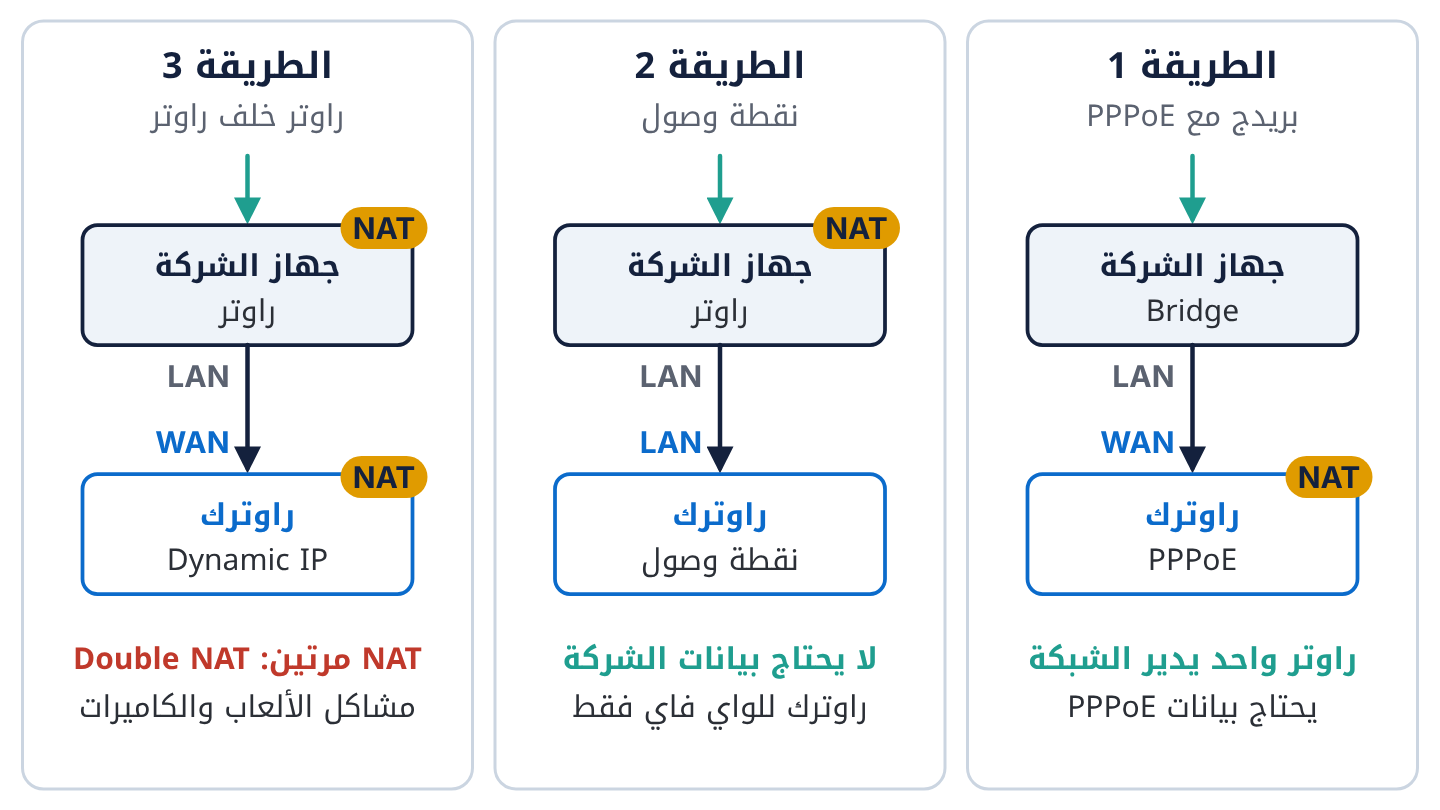
تستطيع تشغيل راوترك الخاص مع جهاز الفايبر الذي ركبته الشركة بثلاث طرق: أن تحول جهاز الشركة إلى بريدج ويتصل راوترك بالإنترنت ببيانات PPPoE، أو أن تشغل راوترك كنقطة وصول للواي فاي فقط، أو أن تضعه خلف جهاز الشركة كما هو. الطريقة الأولى هي الأنظف لكنها تحتاج بيانات من الشركة، والثانية هي الأسلم إذا كانت الشركة تقفل جهازها. اقرأ الخطوة الأولى قبل أن تلمس أي إعداد.
محتويات الشرح
قبل أي شيء: اعرف ما الذي في بيتك
جهاز الفايبر الذي يدخل فيه السلك الضوئي اسمه ONT. في أغلب البيوت العربية تسلم الشركة جهازا واحدا يجمع الـONT والراوتر والواي فاي معا. وفي حالات أقل تجد علبتين: علبة صغيرة للفايبر بلا واي فاي، وراوتر منفصل.
- إذا كان عندك جهازان منفصلان، فالأمر سهل: غالبا تستطيع استبدال راوتر الشركة براوترك مباشرة، وتنقل إليه بيانات PPPoE.
- إذا كان جهازا واحدا فيه واي فاي، فاختر واحدة من الطرق الثلاث أدناه.
اجمع هذه البيانات أولا
- اسم مستخدم وكلمة مرور PPPoE. هذه ليست كلمة مرور الواي فاي، ولا كلمة دخول صفحة الراوتر. هي حسابك عند الشركة. في مصر يصل عادة لمشتركي WE في رسالة عند التعاقد، وتعيد خدمة العملاء إرسالها عند الطلب. في الجزائر يذكر مستخدمون كثيرون أنها لا تُسلم دائما للزبون مع اشتراك Idoom Fibre، فاطلبها من الوكالة التجارية قبل أي تجربة.
- رقم VLAN إن وجد. بعض الشركات تطلب أن يحمل اتصال الإنترنت رقم VLAN محددا. مستخدمو فايبر اتصالات المغرب مثلا يذكرون أن راوترهم الخاص لم يتصل إلا بعد إدخال رقم VLAN. اسأل الدعم الفني صراحة: “هل خط الفايبر عندي يحتاج VLAN ID؟”.
- صورة لإعدادات الجهاز الحالية. ادخل صفحة جهاز الشركة وصور صفحة WAN أو Internet بالهاتف قبل تغيير أي شيء، حتى تستطيع الرجوع.
لا تعتمد على كلمات مرور “افتراضية” منشورة على الإنترنت لأجهزة الشركات. هي تختلف حسب الموديل والدفعة، واستعمال بيانات ليست لك في جهاز لا تملكه يضعك في مشكلة مع الشركة.
الطريقة 1: جهاز الشركة بريدج وراوترك يتصل بـPPPoE
في هذا الوضع يتحول جهاز الفايبر إلى مجرد محول من الضوء إلى كابل، وراوترك هو الذي “يتصل” بالإنترنت ويوزعه. النتيجة: راوتر واحد يدير الشبكة، وفتح المنافذ وألعاب الأونلاين تعمل بلا مشاكل.
- اتصل بالشركة واسأل هل تسمح بتحويل جهازها إلى Bridge. بعض الشركات تفعل ذلك عن بعد بنفسها، وبعضها يرفض. إذا كانت الشركة تدير الجهاز عن بعد (بنظام يسمى TR-069)، فقد يرجع الجهاز إلى وضعه الأصلي بعد تحديث، ولهذا موافقتها مهمة.
- إذا سمحت الشركة وكان الخيار متاحا لك، فهو عادة في صفحة WAN أو Internet، حيث تغير نوع الاتصال من Route أو PPPoE إلى Bridge. الأسماء تختلف حسب الموديل.
- وصل كابل شبكة من منفذ LAN في جهاز الفايبر (المنفذ رقم 1 غالبا، أو المنفذ المعلم GE أو 1G) إلى منفذ WAN أو Internet في راوترك.
- في صفحة راوترك اختر نوع الاتصال PPPoE وأدخل اسم المستخدم وكلمة المرور كما هي، مع الانتباه للحروف الكبيرة والصغيرة والنطاق بعد علامة @ إن وجد.
- إذا أعطتك الشركة رقم VLAN، فأدخله في خانة VLAN أو IPTV/VLAN في إعداد WAN. إذا لم يكن في راوترك هذا الخيار، فهذه الطريقة لن تنجح، وانتقل إلى الطريقة 2.
- اترك MTU على 1492، وهو الرقم المعتاد لاتصالات PPPoE. إذا فتحت بعض المواقع وتعلقت أخرى، فهذا أول ما تراجعه.
علامة النجاح: في صفحة حالة راوترك يظهر عنوان WAN لا يبدأ بـ192.168. إذا ظهر عنوان يبدأ بـ100.64 إلى 100.127، فاعلم أن الشركة نفسها تضعك خلف شبكة مشتركة (CGNAT)، وفتح المنافذ لن يعمل من عندك مهما فعلت، والحل الوحيد طلب عنوان عام من الشركة إن كانت تقدمه.
الطريقة 2: راوترك نقطة وصول (Access Point)
هذه الطريقة لا تحتاج أي بيانات من الشركة، ولا تلمس جهازها. جهاز الفايبر يبقى هو الراوتر الرئيسي، وراوترك يتولى الواي فاي فقط بإشارته الأقوى.
- في راوترك ابحث عن Operation Mode أو Working Mode واختر Access Point. شركة ASUS مثلا تشرح هذا في صفحة أوضاع التشغيل، وبقية الشركات لها خيار مشابه.
- إذا لم يوجد وضع جاهز، فوصل كابلا من LAN في جهاز الفايبر إلى منفذ LAN (وليس WAN) في راوترك، وعطل DHCP في راوترك، وأعطه عنوانا ثابتا ضمن شبكة جهاز الفايبر لا يتعارض مع غيره.
- أعط واي فاي راوترك اسما وكلمة مرور قويين، ثم أطفئ الواي فاي في جهاز الشركة أو أبعد قناته عن قناة راوترك، حتى لا تتزاحم الشبكتان.
العيب الوحيد: ميزات مثل التحكم الأبوي وجدولة الإنترنت في راوترك تتعطل غالبا في هذا الوضع، لأن جهاز الشركة هو الذي يدير الشبكة.
الطريقة 3: راوتر خلف راوتر (Double NAT)
توصل جهاز الفايبر من LAN إلى WAN في راوترك وتتركه على وضع Dynamic IP. يعمل فورا في أغلب الحالات، والتصفح ويوتيوب وواتساب لا تتأثر. لكن تظهر مشاكل عند من يلعب أونلاين أو يشغل كاميرات مراقبة أو يحتاج فتح منافذ: جهاز الألعاب يعرض نوع NAT مقيدا (Strict أو Type 3)، والكاميرات لا تفتح من خارج البيت.
إذا اضطررت لهذه الطريقة، فخفف المشكلة بوضع عنوان راوترك (عنوان WAN الذي أخذه من جهاز الفايبر) في خانة DMZ في جهاز الشركة، إن كانت متاحة. هذا يمرر الاتصالات القادمة إلى راوترك مباشرة.
أي طريقة تناسبك؟
| حالتك | الطريقة الأنسب |
|---|---|
| معك بيانات PPPoE والشركة تسمح بالبريدج | الطريقة 1 |
| الشركة تقفل جهازها أو لا تعطيك البيانات | الطريقة 2 |
| تريد حلا سريعا الليلة وتعدل لاحقا | الطريقة 3، ثم انتقل إلى 1 أو 2 |
| تلعب أونلاين أو عندك كاميرات | الطريقة 1، وإن تعذرت فالطريقة 3 مع DMZ |
أخطاء نراها كثيرا
- إعادة ضبط المصنع لجهاز الفايبر “لتنظيفه”. هذا يمسح بيانات PPPoE منه، وإن لم تكن تعرفها فسيبقى البيت بلا إنترنت حتى يتدخل الدعم الفني.
- تشغيل PPPoE في الجهازين معا: إذا ترك جهاز الشركة على وضع الراوتر وأدخلت البيانات نفسها في راوترك، فقد يرفض الخط الاتصال الثاني أو يتبادلان الانقطاع.
- العبث بصفحات GPON أو الأرقام التسلسلية في جهاز الشركة. هذه الإعدادات تخص تسجيل الجهاز في شبكة الشركة، ولا علاقة لها بتشغيل راوترك.
- نسيان تأمين الراوتر الجديد: غير كلمة دخول صفحته وحدث السوفت وير كما في تأمين راوتر البيت في 15 دقيقة.
وإذا اتصل الواي فاي بعد التركيب لكن لا توجد إنترنت، فابدأ من صفحة حالة WAN في راوترك، ثم اتبع قائمة الفحص في مقال الواي فاي متصل لكن لا يوجد إنترنت. وتذكر أن قرار السماح بالبريدج يرجع للشركة، فإذا رفضت، فالطريقة 2 تعطيك أغلب الفائدة دون أي خلاف معها.