 Mega4up
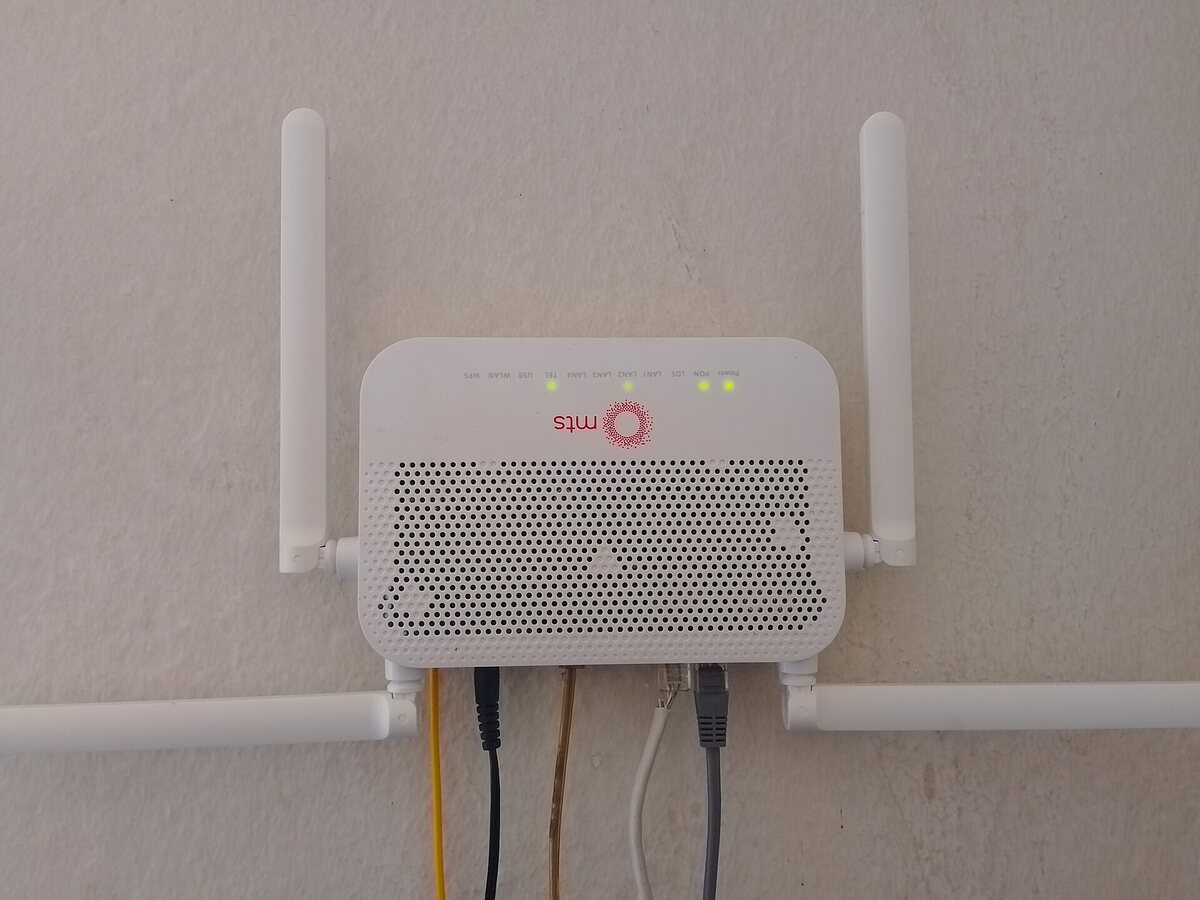

لتغيير اسم الواي فاي أو كلمة السر في مودم Idoom Fibre، ادخل إلى صفحة المودم من المتصفح بالعنوان وبيانات الدخول المكتوبة على الملصق تحت الجهاز، ثم افتح قسم WLAN أو Wi-Fi وغير الاسم وكلمة السر لشبكة 2.4 وشبكة 5 جيجاهرتز كل واحدة على حدة. لا تلمس قسم WAN أو Internet، ولا تضغط زر Reset، فهذا أكثر ما يقطع الإنترنت عن البيوت بعد “ضبط بسيط”.
محتويات الشرح
أي مودم عندك؟
اتصالات الجزائر توزع مودمات ألياف (ONT) من أكثر من شركة، ويذكر المشتركون أجهزة من Huawei وZTE وFiberHome وغيرها. الموديل يختلف حسب الولاية وتاريخ التركيب، ولذلك لا توجد قائمة واحدة تصلح للجميع. اقلب الجهاز وانظر إلى الملصق، ستجد عليه عادة:
- اسم الموديل والرقم التسلسلي.
- عنوان صفحة الإعدادات، وهو غالبا 192.168.1.1 أو 192.168.100.1، لكن اعتمد على ما في ملصقك.
- اسم المستخدم وكلمة المرور لصفحة الإعدادات.
- اسم الواي فاي الأصلي (SSID) ومفتاحه (WLAN Key أو Wi-Fi Key).
صور الملصق بالهاتف واحفظ الصورة. ستحتاجه إذا نسيت كلمة السر الجديدة يوما ما.
تغيير اسم الواي فاي وكلمة السر خطوة بخطوة
- اتصل بشبكة المودم من الهاتف أو الكمبيوتر، أو بكابل شبكة. الكابل أضمن، لأنك لن تنفصل عند تغيير كلمة السر.
- افتح المتصفح واكتب العنوان الموجود على الملصق في شريط العنوان، لا في خانة البحث.
- أدخل اسم المستخدم وكلمة المرور من الملصق. إذا ظهرت رسالة أن المستخدم مقفل بعد محاولات خاطئة، فانتظر بضع دقائق ثم أعد المحاولة.
- ابحث عن قسم اسمه WLAN أو Wi-Fi أو Wireless. في بعض الأجهزة تجد قسمين منفصلين: 2.4G و5G.
- غير الاسم في خانة SSID Name. اختر اسما لا يدل على اسم العائلة أو رقم الشقة.
- في خانة الحماية اختر WPA2-PSK أو WPA2/WPA3 إن وجد، واكتب كلمة سر لا تقل عن 12 حرفا تمزج الحروف والأرقام. تجنب رقم الهاتف وتاريخ الميلاد.
- اضغط Apply أو Save، ثم كرر الخطوات نفسها لشبكة 5 جيجاهرتز.
- كل الأجهزة ستنفصل. أعد توصيلها بكلمة السر الجديدة، وابدأ بالأجهزة التي لا شاشة لها، مثل التلفزيون والطابعة والكاميرات، فهي التي ينساها الناس.
الأسماء في القوائم تختلف من موديل لآخر، لكن الترتيب واحد تقريبا. بعد ذلك غير كلمة مرور صفحة الإعدادات نفسها إن سمح الجهاز بذلك، وراجع بقية الخطوات في تأمين راوتر البيت في 15 دقيقة.
اسم واحد للشبكتين أم اسمان؟
نصيحتنا للبيوت الجزائرية العادية: اسمان مختلفان، مثل Dar-2G وDar-5G. شبكة 5 جيجاهرتز أسرع بكثير قرب المودم لكنها تضعف خلف جدارين من الآجر أو الخرسانة، وشبكة 2.4 أبطأ لكنها تصل أبعد. عندما يكون لكل شبكة اسم، تختار أنت: التلفزيون في الصالون على 5G، والهاتف في الغرفة البعيدة على 2G.
رفعوا السرعة، فلماذا لا أراها؟
في أغسطس 2025 أعلنت اتصالات الجزائر مضاعفة سرعات عروض Idoom Fibre بالأسعار نفسها، فصارت العروض تبدأ من 60 ميغابت وتصل إلى 1.5 جيغابت في الثانية. ثم في أفريل 2026 أعلنت رفع العرض القاعدي من 60 إلى 100 ميغابت دون تكلفة إضافية، حسب ما نقلته الإذاعة الجزائرية. العروض والأسعار تتغير، فراجع القائمة الحالية في صفحة Idoom Fibre الرسمية (المعلومات هنا حتى تاريخ 29 نوفمبر 2026).
إذا قست سرعة أقل من عرضك، فالسبب في أغلب الحالات واحد من هذه، بالترتيب:
- تقيس على شبكة 2.4 جيجاهرتز. هذه الشبكة في الواقع نادرا ما تتجاوز بضع عشرات من الميغابت في شقة مزدحمة بشبكات الجيران. اختبار عرض 240 ميغابت أو أكثر لا معنى له عليها.
- تقيس على الواي فاي أصلا. حتى شبكة 5 جيجاهرتز تعطي في الغرفة نفسها مع المودم عادة بضع مئات من الميغابت حسب الهاتف. للحكم على الخط، قس بكابل من كمبيوتر.
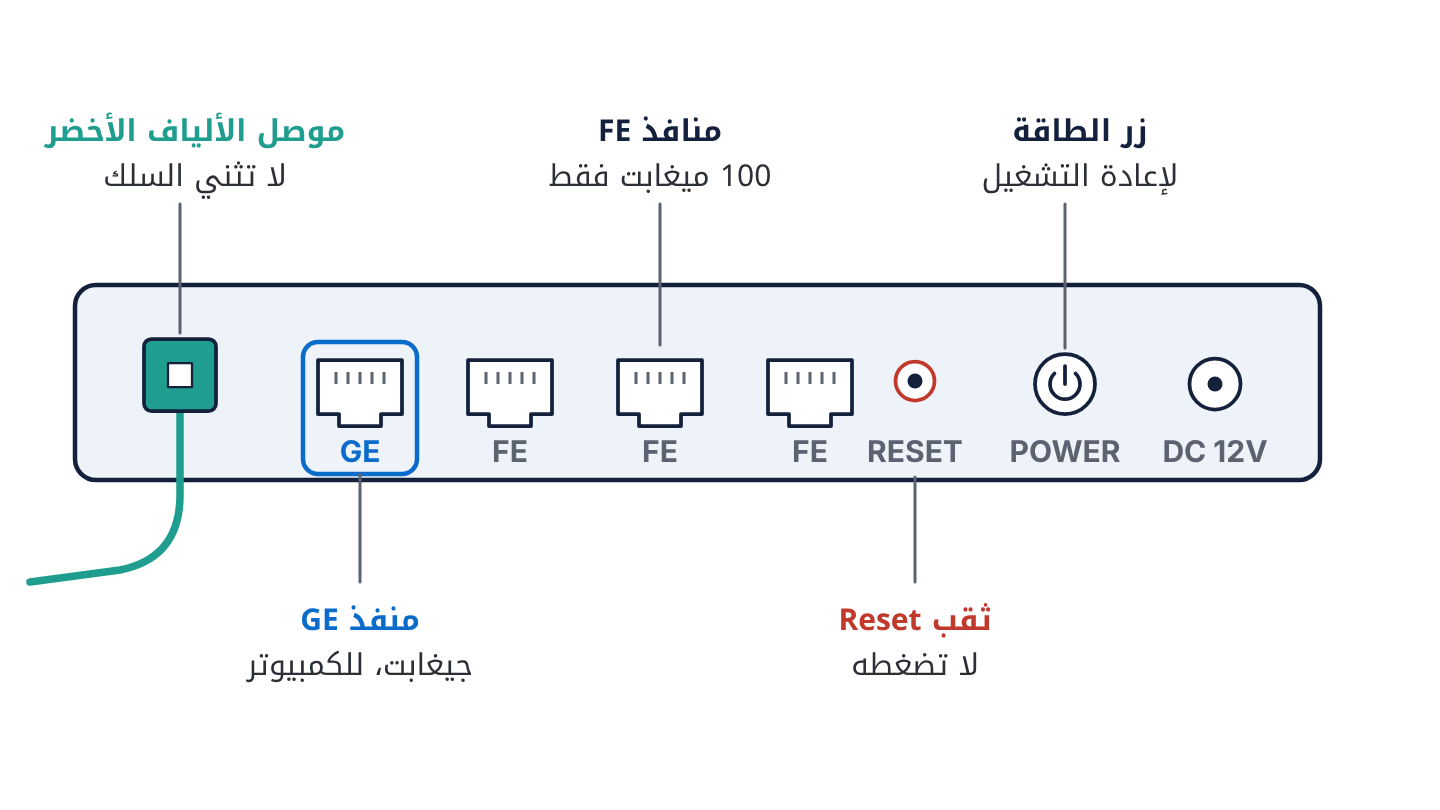
- منفذ الكابل نفسه. بعض مودمات الألياف فيها منفذ واحد بسرعة جيغابت والبقية 100 ميغابت فقط. ابحث عن المنفذ المكتوب بجانبه GE أو 1G واستعمله للكمبيوتر. ومنفذ الكمبيوتر وكابل الشبكة القديم قد يحدان السرعة عند 100 ميغابت أيضا.
- عروض 1 جيغابت وأكثر: منفذ الجيغابت العادي يعطي في القياس نحو 940 ميغابت كحد أقصى. لعروض أعلى من ذلك تحتاج منفذا أسرع في المودم والكمبيوتر معا، ولهذا طرحت اتصالات الجزائر منذ جانفي 2026 مودم XGS-PON لمشتركي عروض 1 جيغابت فما فوق، بشروط وثمن تجدهما في الوكالات التجارية.
- الرفع لم يصل خطك بعد. أعد تشغيل المودم من زر الطاقة (ليس Reset)، وانتظر دقيقتين، ثم قس من جديد. إذا بقيت السرعة بالكابل عند نصف عرضك تقريبا بعد يوم كامل، فاتصل بخدمة الزبائن واذكر لهم نتيجة القياس بالكابل.
طريقة القياس الصحيحة، وكم مرة تقيس، ومتى، كلها مشروحة في كيف تقيس سرعة الإنترنت بطريقة صحيحة.
إذا كنت تنتقل من مودم 4G LTE أو من ADSL
إذا كنت مشترك Idoom 4G LTE وصلت الألياف إلى حيك، فصفحة اتصالات الجزائر تعرض الانتقال إلى Idoom Fibre بمودم ألياف وتركيب مجانيين مقابل إرجاع مودم 4G وهو يعمل، واختيار عرض بسرعة دنيا محددة. والمشتركون في ADSL داخل المناطق المغطاة يُنقلون إلى الألياف تدريجيا. الشروط تتغير، فاسأل الوكالة قبل أن ترجع أي جهاز، واحتفظ بوصل الإرجاع.
ثلاثة أشياء لا تفعلها
- لا تضغط زر Reset في ثقب المودم. هو يمسح كل الإعدادات، ومنها بيانات الاتصال بالإنترنت التي أدخلها التقني، وكثير من المشتركين لا يملكونها، فيبقى البيت بلا إنترنت حتى يتدخل الدعم.
- لا تغير شيئا في قسم WAN أو Internet أو GPON. هذه إعدادات الخط وليست إعدادات الواي فاي.
- لا تثني سلك الألياف الأخضر أو الأزرق خلف المودم ولا تضغط عليه بقطعة أثاث. انثناء حاد في هذا السلك قد يكفي ليتحول ضوء LOS إلى الأحمر وينقطع الخط.
وإذا اشتعل ضوء LOS باللون الأحمر، فالمشكلة في الخط الضوئي نفسه وليست في إعداداتك: لا شيء في صفحة المودم يصلحها، والحل الاتصال بالدعم الفني.