 Mega4up

أداة النقل المباشر بين جهازين (PC-to-PC transfer) التي أضافتها مايكروسوفت لويندوز 11 لم تعد موجودة. صفحة الدعم الرسمية تقول الآن إن الميزة لم تعد متاحة وتطلب استعمال Windows Backup بدلا منها، وقد اختفت من الأجهزة مع تحديثات أكتوبر 2026. الطريق الرسمي اليوم هو Windows Backup بحساب مايكروسوفت، لكنه يعتمد على OneDrive الذي يعطيك 5 جيجابايت مجانا فقط. لذلك أفضل خطة لمعظم الناس: Windows Backup للإعدادات وقائمة البرامج وكلمات الواي فاي، وقرص خارجي أو فلاشة للملفات نفسها.
محتويات الشرح
ما الذي ينتقل وما الذي لا ينتقل
معرفة هذا قبل البدء توفر عليك صدمة اليوم الأول على الجهاز الجديد:
| العنصر | ينتقل؟ | كيف |
|---|---|---|
| سطح المكتب والمستندات والصور والفيديو والموسيقى | نعم | عبر OneDrive إن كانت المساحة تكفي، وإلا بالقرص الخارجي |
| الخلفية والسمة وترتيب قائمة ابدأ واللغة | نعم | Windows Backup |
| شبكات الواي فاي وكلمات مرورها | نعم | Windows Backup (قسم Credentials) |
| البرامج المثبتة | لا، تنتقل قائمتها فقط | تطبيقات المتجر تُثبَّت من جديد، والباقي من مواقعها الرسمية |
| كلمات مرور المتصفح والمفضلة | لا عبر Windows Backup | مزامنة Edge أو Chrome بحسابك |
| محادثات WhatsApp Desktop | لا | اربط التطبيق بهاتفك من جديد |
| ملفات على قرص مشفر بـ BitLocker | لا قبل فك التشفير | فك التشفير أو انسخ الملفات يدويا |
| ملفات القرص D أو أي قسم آخر | لا تلقائيا | القرص الخارجي |
قبل أن تبدأ: خمس دقائق على الجهاز القديم
- ثبّت كل تحديثات ويندوز 10 المتاحة. تطبيق Windows Backup يصل ويتحسن عبر التحديثات.
- إذا كنت تدخل بحساب محلي، فاربط الجهاز بحساب مايكروسوفت شخصي من Settings ثم Accounts ثم Your info ثم Sign in with a Microsoft account instead. حسابات العمل والمدرسة لا تصلح للنسخ الاحتياطي.
- فعّل مزامنة المتصفح بحسابك في Edge أو Chrome، وتأكد أن كلمات المرور ظهرت في الحساب.
- اكتب مفاتيح البرامج التي اشتريتها، واعرف أي برامج تحتاج إلغاء تفعيلها من الجهاز القديم قبل تفعيلها على الجديد.
- اعرف حجم ملفاتك: اضغط بالزر الأيمن على مجلدات Documents وPictures وVideos واختر Properties.
الخطوة 1: Windows Backup على الجهاز القديم
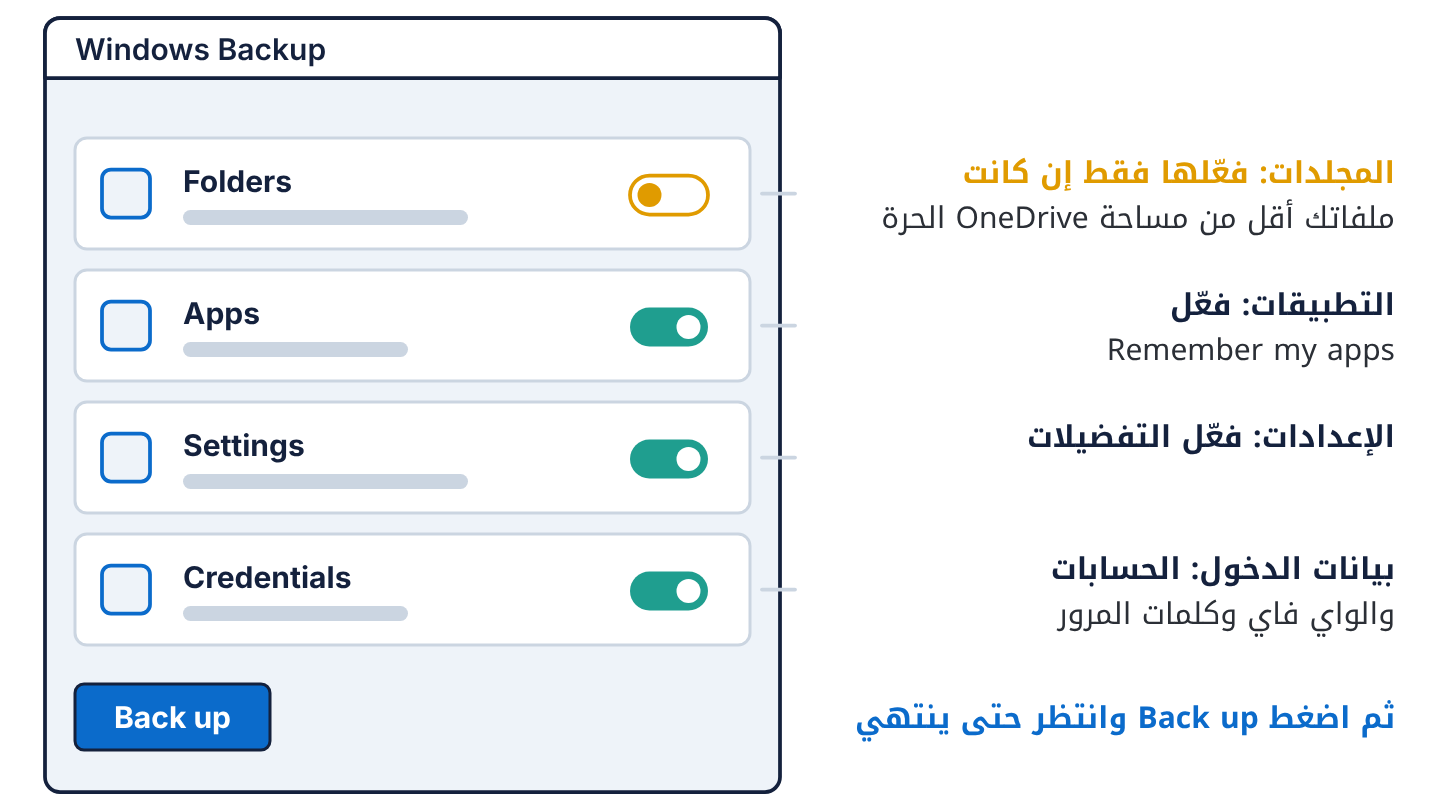
- اكتب Windows Backup في قائمة ابدأ وافتح التطبيق.
- في قسم Folders: إذا كان مجموع ملفاتك أقل من المساحة الحرة في OneDrive، ففعّل المجلدات. وإذا كان أكبر، فأطفئها كلها واترك الملفات للقرص الخارجي في الخطوة 2. المجلدات التي تتجاوز المساحة تجعل النسخ يفشل، ويظهر لك تحذير امتلاء OneDrive كل يوم.
- في قسم Apps فعّل Remember my apps.
- في قسم Settings فعّل التفضيلات.
- في قسم Credentials فعّل حفظ الحسابات وشبكات الواي فاي وكلمات المرور.
- اضغط Back up وانتظر حتى ينتهي.
التفاصيل الكاملة لما يحفظه التطبيق في صفحة Windows Backup لدى مايكروسوفت. وميزة إضافية: تفعيل مزامنة الإعدادات هذه هو نفسه أحد طرق التسجيل المجاني في تحديثات ويندوز 10 الأمنية الممتدة، إن كنت ستبقي الجهاز القديم يعمل.
الخطوة 2: الملفات على قرص خارجي
هذا الطريق لا يحتاج إنترنت ولا اشتراكا، ومايكروسوفت نفسها تشرحه في صفحة النقل بجهاز تخزين خارجي.
- صل القرص الخارجي أو فلاشة كبيرة بالجهاز القديم.
- انسخ المجلدات: Desktop وDocuments وDownloads وPictures وVideos وMusic، وأي مجلد على القرص D أو غيره.
- لا تنسَ الأماكن المخفية: ملفات Outlook بصيغة PST، وحفظ الألعاب داخل Documents أو Saved Games، وأي مجلد عمل على سطح المكتب باسم غريب.
- اضغط Eject قبل نزع القرص.
عن الوقت: فلاشة USB 2.0 عادية تنسخ بسرعة تتراوح غالبا بين 10 و30 ميجابايت في الثانية، أي أن 100 جيجابايت قد تأخذ ساعة أو أكثر بكثير. استعمل منفذ USB 3 (لونه أزرق في أجهزة كثيرة) وقرصا خارجيا إن أمكن، وابدأ النسخ قبل النوم إذا كانت ملفاتك كثيرة.
إذا كانت الفلاشة بنظام FAT32 فلن تقبل أي ملف أكبر من 4 جيجابايت، مثل فيديو طويل أو ملف ISO. الفرق بين الأنظمة ومتى تستعمل كل واحد في FAT32 أم exFAT أم NTFS.
الخطوة 3: إعداد الجهاز الجديد
- عند تشغيل الجهاز الجديد أول مرة، سجّل الدخول بنفس حساب مايكروسوفت.
- سيعرض عليك الإعداد استعادة النسخة. إذا كان لديك أكثر من جهاز محفوظ، فاضغط More options واختر الجهاز الصحيح.
- بعد الوصول إلى سطح المكتب، صل القرص الخارجي وانسخ الملفات إلى المجلدات نفسها.
- افتح قائمة ابدأ: ستجد أيقونات برامجك القديمة مثبتة. تطبيقات المتجر تُثبَّت عند الضغط عليها، والبرامج الأخرى تعطيك رابط تنزيل.
عرض الاستعادة يظهر أثناء الإعداد الأول، فلا تتخطه بسرعة. ويتطلب ويندوز 11 إصدار 22H2 أو أحدث، وكل الأجهزة الجديدة المبيعة اليوم أحدث من ذلك.
إذا لم يظهر عرض الاستعادة
الأسباب المعتادة: دخلت بحساب مايكروسوفت غير الذي استعملته على الجهاز القديم، أو ضغطت تخطي دون انتباه، أو النسخ على الجهاز القديم لم يكتمل. تأكد أولا من اكتمال النسخ على الجهاز القديم داخل تطبيق Windows Backup. وما دام الجهاز الجديد فارغا، فلا خسارة في إعادة ضبطه من Settings ثم System ثم Recovery ثم Reset this PC، ثم تكرار الإعداد بالحساب الصحيح.
وإذا كان الجهازان على نفس الشبكة المنزلية وليس عندك قرص خارجي، فمشاركة مجلد من الجهاز القديم عبر الشبكة بديل يعمل، لكنه أبطأ على الواي فاي وأصعب في الإعداد على من لم يجربه. القرص الخارجي يبقى الطريق الأسهل.
بعد النقل
- ثبّت البرامج من مواقعها الرسمية فقط، وليس من مواقع “تحميل برامج” تضيف برامج أخرى معها.
- الطابعة والماسح: نزّل التعريف من موقع الشركة المصنعة.
- Microsoft 365: سجّل الدخول بحسابك فيتفعل. أما نسخ Office القديمة فراجع شروط ترخيصها قبل نقلها.
- تريد حسابا محليا على الجهاز الجديد؟ مايكروسوفت تسمح بالتحويل بعد الإعداد من Settings ثم Accounts ثم Your info ثم Sign in with a local account instead. لكنك ستخسر النسخ الاحتياطي التلقائي.
لا تمسح الجهاز القديم فورا
اترك الجهاز القديم كما هو أسبوعين على الأقل. في هذه الفترة ستتذكر ملفا في مكان غريب، أو برنامجا تحتاج إعداداته، أو كلمة مرور محفوظة في متصفح لم تكن تستعمله. بعد أن تتأكد، أعد ضبط الجهاز القديم من Settings ثم Update & Security ثم Recovery ثم Reset this PC مع خيار Remove everything قبل بيعه أو إهدائه.