 Mega4up

رسائل واتساب مشفرة بين الطرفين، لكن النسخة الاحتياطية التي تُحفظ على Google Drive أو iCloud ليست كذلك ما لم تفعّل تشفيرها بنفسك. حتى وقت قريب كان التشفير يعني كلمة مرور أو مفتاحا من 64 رقما، ومن ينساهما يخسر محادثاته نهائيا. منذ أعلنت واتساب في 30 أكتوبر 2025 عن التشفير بمفتاح المرور (Passkey)، صار بإمكانك حماية النسخة ببصمتك أو وجهك أو رمز قفل الشاشة. الميزة تصل للحسابات تدريجيا، فإن لم تجدها عندك بعد فهذا متوقع.
محتويات الشرح
كيف يعمل مفتاح المرور هنا
مفتاح المرور لا تحفظه في رأسك. ينشئه الهاتف ويخزنه في مدير كلمات المرور المرتبط بحسابك: Google Password Manager على أندرويد غالبا، وiCloud Keychain على آيفون. عندما تريد فتح النسخة على هاتف جديد، يُطلب منك إثبات أنك صاحب الحساب ببصمة أو وجه أو رمز قفل الشاشة.
النتيجة العملية: ما دمت تحتفظ بحساب جوجل أو Apple ID نفسه وتعرف رمز قفل شاشة هاتفك القديم، فاستعادة النسخة أسهل بكثير من تذكر كلمة مرور وضعتها قبل ثلاث سنوات.
قبل التفعيل
- حدّث واتساب من المتجر الرسمي.
- تأكد أن للهاتف قفل شاشة (بصمة أو رمز). بدونه لا يُنشأ مفتاح مرور.
- اعرف أي حساب جوجل أو Apple ID مسجل على الهاتف، واكتب كلمة مروره في مكان آمن. هذا الحساب هو ما ستحتاجه على الهاتف الجديد.
- راجع المساحة: على أندرويد تُحسب نسخة واتساب من مساحة حساب جوجل المجانية (15 جيجابايت مشتركة مع Gmail والصور) منذ 2024، وعلى آيفون تُحسب من مساحة iCloud (5 جيجابايت مجانا).
خطوات التفعيل
الأسماء هنا كما تظهر في الواجهة الإنجليزية، وتجدها مترجمة في الواجهة العربية بالترتيب نفسه.
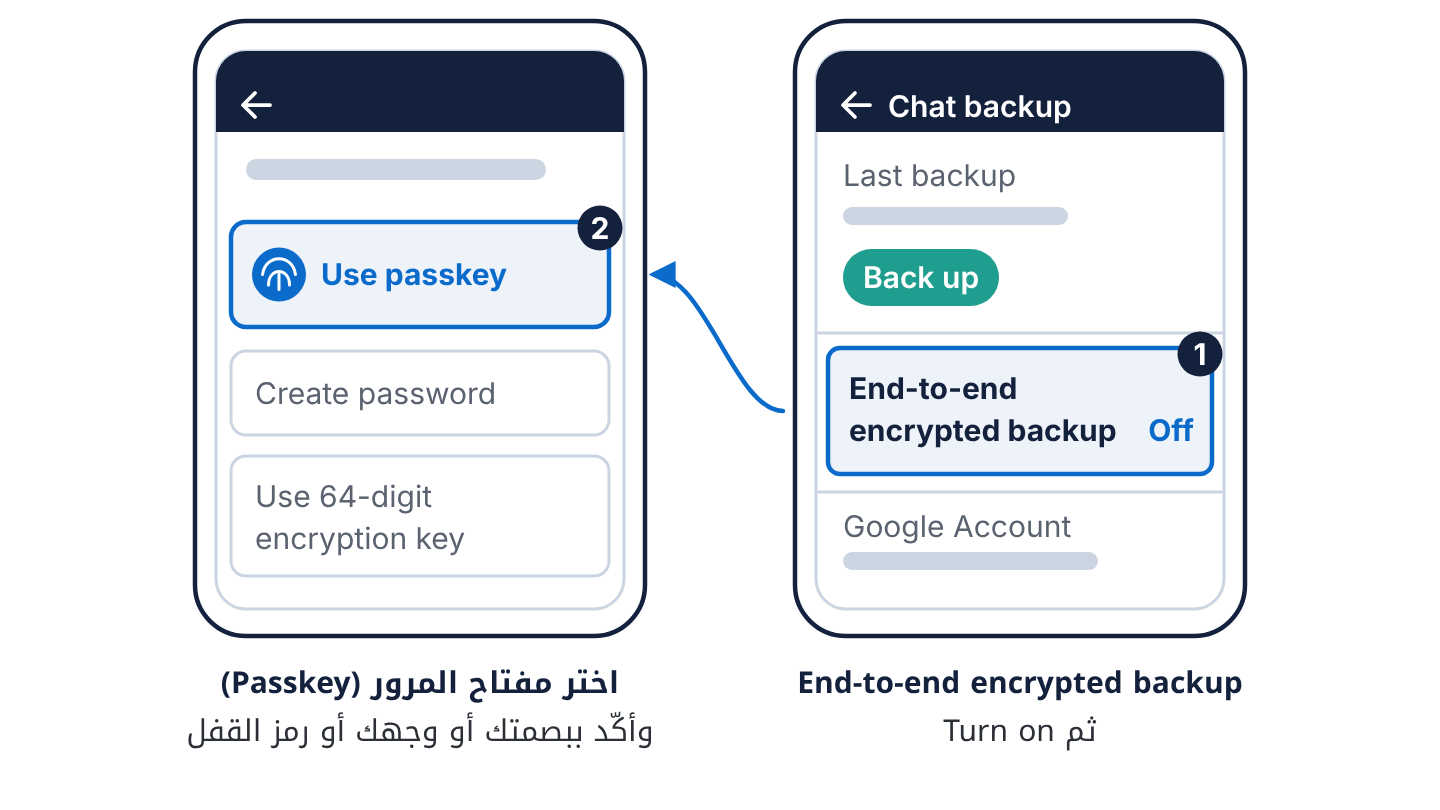
- افتح واتساب، ثم Settings (الإعدادات) ثم Chats (الدردشات) ثم Chat backup (النسخ الاحتياطي للدردشات).
- اضغط End-to-end encrypted backup (النسخ الاحتياطي المشفر تماما بين الطرفين) ثم Turn on.
- عندما يعرض عليك طرق الحماية، اختر مفتاح المرور (Passkey) بدل كلمة المرور أو المفتاح المكون من 64 رقما.
- أكّد ببصمتك أو وجهك أو رمز قفل الشاشة.
- انتظر حتى يُنشئ واتساب النسخة المشفرة الأولى، ثم ارجع إلى Chat backup وتأكد من تاريخ آخر نسخة وحجمها.
واتساب تذكر المسار نفسه في إعلانها الرسمي. إذا لم يظهر لك خيار مفتاح المرور في الخطوة 3، فالميزة لم تصل إلى حسابك بعد. لا تنزل نسخا معدلة من واتساب لتحصل عليها، فهذه النسخ قد تؤدي إلى حظر رقمك.
تأكد أن النسخة تعمل قبل أن تحتاجها
التفعيل وحده لا يكفي. افتح Chat backup مرة كل شهر وانظر إلى ثلاثة أشياء:
- تاريخ آخر نسخة ووقتها: إذا كان قديما بأسابيع، فالنسخ التلقائي متوقف، غالبا بسبب امتلاء المساحة أو تغيير الحساب.
- سطر End-to-end encrypted backup: يجب أن يكون On.
- تكرار النسخ التلقائي: اجعله يوميا أو أسبوعيا حسب كثرة محادثاتك.
وعلى أندرويد خيار النسخ عبر بيانات الجوال يكون مطفأ عادة، فلا تتم النسخة إلا على الواي فاي. إذا كنت لا تتصل بواي فاي إلا نادرا، فهذا سبب شائع لنسخة عمرها شهران دون أن تنتبه.
حالات خاصة عند تغيير الهاتف
هاتف جديد من نفس النظام والهاتف القديم معك
هذه أسهل حالة. سجّل الدخول على الهاتف الجديد بنفس حساب جوجل أو Apple ID، ثبّت واتساب وأدخل رقمك، فيكتشف النسخة ويطلب التحقق بمفتاح المرور. وإذا كان الهاتفان بجانبك، فهناك طريق أسرع لا يمر بالسحابة: نقل المحادثات مباشرة من Settings ثم Chats ثم Transfer chats، ويتم بمسح رمز QR بين الجهازين.
الهاتف القديم ضاع أو انكسر
هنا تظهر قيمة مفتاح المرور. على الهاتف الجديد سجّل الدخول بحساب جوجل أو Apple ID نفسه. على أندرويد قد يطلب منك مدير كلمات المرور رمز قفل شاشة الهاتف القديم لفك مفاتيح المرور المحفوظة، فلا تستغرب السؤال. بعدها يقبل واتساب التحقق ويستعيد النسخة.
وإذا ضاع الهاتف ونسيت رمز قفل شاشته القديم، ولم يكن مفتاح المرور محفوظا في حسابك، فواتساب تقول إنها لا تستطيع إعادة تعيين الحماية ولا استعادة النسخة نيابة عنك. هذا ثمن التشفير الحقيقي.
من أندرويد إلى آيفون أو العكس
نسخة Google Drive لا تُستعاد على آيفون، ونسخة iCloud لا تُستعاد على أندرويد، مشفرة كانت أو لا. الانتقال بين النظامين يتم بنقل مباشر والهاتفان بين يديك: من أندرويد إلى آيفون عبر تطبيق Move to iOS أثناء إعداد الآيفون، ومن آيفون إلى أندرويد عبر أداة النقل التي تظهر أثناء إعداد هاتف أندرويد الجديد. في الحالتين يجب أن يكون الهاتف الجديد جديدا أو بعد ضبط المصنع، فخطط لذلك قبل أن تنقل بقية بياناتك.
غيّرت رقمك مع الهاتف
هذه حالة شائعة عند السفر للعمل في الخليج أو العودة منه. لا تسجل برقمك الجديد على الهاتف الجديد مباشرة، لأن النسخة مرتبطة بالرقم القديم. على الهاتف القديم استعمل Settings ثم Account ثم Change number لنقل الحساب بمحادثاته إلى الرقم الجديد، ثم اعمل نسخة احتياطية جديدة، وبعدها انتقل إلى الهاتف الجديد بالرقم الجديد.
صغّر النسخة قبل أن تمتلئ المساحة
أغلب حجم النسخة فيديوهات وصلتك في المجموعات. في شاشة Chat backup أطفئ خيار تضمين الفيديو إذا لم تكن تحتاجه. ثم افتح Settings ثم Storage and data ثم Manage storage، وستجد الملفات الأكبر من 5 ميجابايت والمحادثات الأثقل مرتبة بالحجم. حذف فيديوهات مجموعة واحدة قد يوفر جيجابايتات.
وإذا أردت الاحتفاظ بالصور والفيديوهات المهمة خارج واتساب كله، فانسخها إلى الكمبيوتر بالطريقة المشروحة في نسخ هاتف أندرويد احتياطيا على الكمبيوتر.
أخطاء تضيع المحادثات
- عمل نسخة احتياطية جديدة على الهاتف الجديد قبل استعادة القديمة. النسخة الجديدة قد تحل محل القديمة في السحابة.
- تسجيل الدخول على الهاتف الجديد بحساب جوجل مختلف، فلا يجد واتساب النسخة أصلا.
- تسليم الهاتف القديم أو بيعه قبل التأكد من أن المحادثات ظهرت كاملة على الجديد.
- على هاتف تستعمله العائلة كلها ببصمات متعددة: أي بصمة مسجلة تستطيع فتح النسخة. في هذه الحالة قد يكون المفتاح المكون من 64 رقما، المكتوب على ورقة في مكان آمن، خيارا أنسب لك.
فعّل التشفير اليوم ما دام هاتفك القديم يعمل. أسوأ توقيت لاكتشاف أنك لا تعرف أي حساب جوجل كان مسجلا هو يوم يضيع الهاتف.