 Mega4up

مشاكل العربية في ملفات PDF ثلاث، ولكل واحدة سبب مختلف: مربعات فارغة مكان الحروف سببها خط غير مضمّن في الملف، وحروف منفصلة مثل (ا ل س ل ا م) سببها برنامج أنشأ الملف دون محرك تشكيل عربي، ونص ينقلب أو يتبعثر عند النسخ سببه طريقة تخزين الحروف داخل الملف. إذا كنت صاحب الملف الأصلي، فالإصلاح الحقيقي يكون عند التصدير. وإذا وصلك الملف جاهزا، فأمامك حلول بديلة أهمها OCR.
محتويات الشرح
حدد مشكلتك من هذا الجدول
| ما تراه | السبب الأرجح | من يستطيع الإصلاح | الحل |
|---|---|---|---|
| مربعات فارغة أو علامات استفهام | الخط غير مضمّن، والجهاز الذي يعرض الملف لا يملكه | صاحب الملف غالبا | إعادة التصدير مع تضمين الخط |
| حروف منفصلة وغير متصلة | البرنامج المصدِّر لا يشكّل العربية | صاحب الملف فقط | التصدير من برنامج يدعم العربية |
| الحروف معكوسة الترتيب عند النسخ | الحروف مخزنة بترتيب العرض لا بترتيب القراءة | الطرفان | ملف بعلامات هيكلية، أو عارض آخر، أو OCR |
| النسخ لا يعمل أصلا | النص صورة (ملف ممسوح أو نص حُوّل إلى صورة) | من وصله الملف | OCR |
المربعات الفارغة: الخط لم يدخل الملف
ملف PDF السليم يحمل داخله الخطوط التي كُتب بها، أو على الأقل الحروف المستعملة منها. إذا لم يحملها، يحاول العارض استبدالها بخط موجود على الجهاز، وعلى هاتف أو كمبيوتر بلا خط عربي مناسب تظهر المربعات.
للتأكد على الكمبيوتر: افتح الملف في Adobe Acrobat Reader، ثم File ثم Properties ثم تبويب Fonts. كل خط مكتوب بجانبه Embedded Subset مضمّن. وإذا وجدت خطا عربيا بلا هذه العبارة، فهذا هو المتهم.
الخطوط ليست كلها قابلة للتضمين، فبعضها يمنع ذلك في ترخيصه. الخطوط التي تأتي مع ويندوز مثل Arial وTahoma تُضمّن عادة دون مشكلة، وكذلك الخطوط المفتوحة مثل Amiri وNoto Naskh Arabic. أما الخطوط العربية المنزلة من مواقع غير معروفة، فكثير منها يسبب هذه المشكلة بالذات.
الحروف المنفصلة: البرنامج لا يعرف العربية
العربية تحتاج محركا يختار شكل الحرف حسب موقعه (أول الكلمة ووسطها وآخرها). Word وLibreOffice والمتصفحات تفعل ذلك. لكن بعض برامج التصميم القديمة، ومولدات PDF في أنظمة بعض المواقع والمدارس، تكتب الحروف بشكلها المنفرد ومن اليسار إلى اليمين أحيانا. من وصله الملف لا يستطيع إصلاح ذلك، والحل أن يُطلب من الجهة إعادة إنشائه.
وفي LibreOffice تحديدا، إذا كانت العربية تخرج منفصلة أو باتجاه خاطئ، فافتح Tools ثم Options ثم Language Settings ثم Languages، وفعّل Complex text layout واختر Arabic بجانبه. بدون هذا الخيار يتصرف البرنامج مع العربية كأنها لغة لاتينية في بعض الإعدادات.
النص المقلوب عند النسخ
هذه أكثر مشكلة تزعج الطلاب والموظفين: الملف يُقرأ بشكل سليم تماما، لكنك عندما تنسخ فقرة وتلصقها في Word تخرج الكلمات معكوسة أو الحروف مبعثرة. السبب أن PDF يحفظ أين يُرسم كل حرف على الصفحة، وليس بالضرورة ترتيب قراءته. بعض البرامج تحفظ الحروف العربية بالترتيب البصري من اليسار، ومعها لا يعرف العارض كيف يعيد ترتيبها.
إذا كنت أنت من ينشئ الملف
صدّر الملف مع علامات الهيكل (Tags)، فهي تحفظ ترتيب القراءة. في Word اسمها Document structure tags for accessibility، وفي LibreOffice اسمها Tagged PDF. الخطوات في القسمين التاليين.
إذا وصلك الملف جاهزا
- جرّب النسخ من عارض آخر. العارضات لا تستخرج النص بنفس الطريقة، والملف نفسه قد ينسخ بشكل سليم من Edge أو Chrome أو Acrobat Reader ويخرب في غيره. جرّب سطرا واحدا في كل عارض.
- إذا فشلت كلها، فاستعمل OCR وتعامل مع الملف كصورة. في Google Drive على الكمبيوتر اضغط على الملف بالزر الأيمن ثم Open with ثم Google Docs، فيُفتح الملف مع نص مستخرج تحته. صفحة مساعدة جوجل تذكر العربية الفصحى ضمن اللغات المدعومة، وتنصح بملف لا يتجاوز 2 ميجابايت بنص واضح.
- راجع النتيجة يدويا. التشكيل يضيع أو يتحرك غالبا، والأرقام والكلمات الإنجليزية داخل السطر العربي قد يتغير موضعها. ولبدائل OCR الأخرى التي تعمل دون رفع الملف، راجع استخراج النص العربي من صورة أو PDF ممسوح.
وإذا كان هدفك تحويل الملف كاملا إلى Word لتعديله، وليس نسخ فقرة، فالمقارنة بين الطرق في تحويل PDF إلى Word مع الحفاظ على العربية.
تصدير صحيح من Word على ويندوز
- استعمل خطا يسمح بالتضمين، مثل Arial أو Tahoma أو Amiri.
- اختر File ثم Save a Copy (أو Save As إذا كان الملف جديدا)، ومن قائمة نوع الملف اختر PDF.
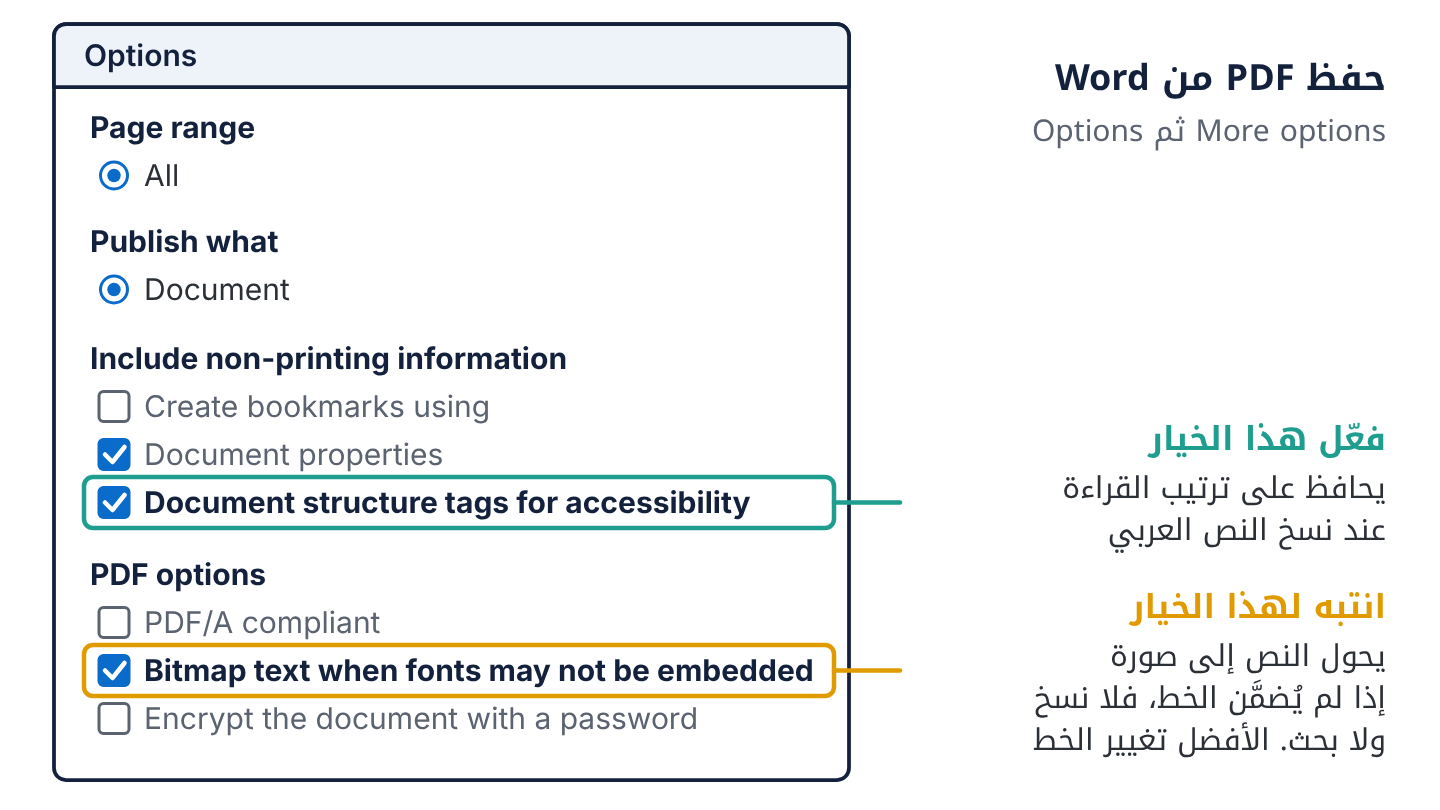
- اضغط More options ثم Options.
- فعّل Document structure tags for accessibility للحفاظ على ترتيب القراءة عند النسخ.
- انتبه إلى خيار Bitmap text when fonts may not be embedded: عندما لا يُسمح بتضمين خط، يحول Word النص إلى صورة حتى يبقى شكله. هذا يمنع المربعات لكنه يمنع النسخ والبحث أيضا. إذا كان النسخ مهما، فغيّر الخط بدل الاعتماد على هذا الخيار.
- احفظ، ثم افتح الملف على هاتفك وجرّب نسخ سطر قبل إرساله لأي جهة.
مايكروسوفت تشرح كل خيارات هذه النافذة في صفحة الحفظ بصيغة PDF.
تصدير صحيح من LibreOffice
- تأكد من تفعيل Complex text layout كما في القسم السابق.
- من File اختر Export As ثم Export as PDF.
- في تبويب General فعّل Tagged PDF (add document structure).
- إذا كان الملف للأرشفة أو لجهة تطلب PDF/A، ففعّل Archive (PDF/A, ISO 19005)، وهذا الخيار يفرض تضمين الخطوط.
- اضغط Export.
على الهاتف: الملف سليم عند غيرك ومكسور عندك
إذا وصلك ملف يظهر سليما على كمبيوتر زميلك ومربعات على هاتفك، فالخط غير مضمّن وجهاز زميلك يملكه. قبل أن تطلب نسخة جديدة، جرّب فتح الملف في عارض آخر على الهاتف: عارض Google Drive، أو المتصفح Chrome، أو عارض الملفات المدمج في هاتفك. كل عارض يختار خطا بديلا مختلفا، وأحيانا يكون بديل أحدها عربيا فيُقرأ الملف. هذا حل مؤقت للقراءة فقط، والإصلاح الدائم يبقى عند صاحب الملف.
أخطاء شائعة تعيد المشكلة
- الطباعة إلى Microsoft Print to PDF من برنامج قديم بدل حفظ PDF من البرنامج نفسه. الطباعة قد تفقد ترتيب الحروف وعلامات الهيكل.
- مسح الورقة بالماسح أو الهاتف ثم اعتبارها “ملفا نصيا”. الملف الممسوح صورة، ولن يُنسخ منه شيء دون OCR.
- تحويل الملف عبر مواقع تحويل عشوائية ثم إعادة تصديره. كل تحويل إضافي فرصة جديدة لتكسير العربية.
- الحكم على الملف من شاشة جهازك. جهازك يملك الخط، فيبدو كل شيء سليما. افتحه على هاتف آخر قبل أن تعتمده.
القاعدة التي تحل أغلب الحالات: أصلح المشكلة عند من صنع الملف، لا عند من يقرؤه. ملف واحد يُصدَّر بخط مضمّن وعلامات هيكل سليمة يوفر على عشرات القراء محاولات النسخ وOCR.