 Mega4up

نقلت فيديو صورته بالآيفون أو بهاتف سامسونج حديث إلى الكمبيوتر، فظهرت شاشة سوداء مع صوت، أو رسالة أن الصيغة غير مدعومة؟ في أغلب الحالات الفيديو مضغوط بترميز HEVC (ويسمى H.265)، وويندوز لا يأتي دائما بالإضافة التي تشغله. الحل المجاني والفوري: شغّله بمشغل VLC. وإذا كنت تحتاج نسخة تعمل على أي جهاز، حوّلها إلى H.264 ببرنامج HandBrake.
رتبنا الأسباب من الأكثر حدوثا إلى الأقل، فابدأ من الأول.
محتويات الشرح
1. الفيديو بترميز HEVC (السبب في أغلب الحالات)
الآيفون منذ iPhone 7 يصور افتراضيا بصيغة High Efficiency، أي صور HEIF وفيديو HEVC، وكثير من هواتف أندرويد الحديثة تفعل الشيء نفسه أو تعرضه كخيار. HEVC يعطي الجودة نفسها بحجم أصغر بكثير من H.264، لكنه يحتاج فك ترميز خاصا.
العلامات: تطبيق Photos أو Media Player في ويندوز يعرض صوتا بلا صورة، أو يطلب تثبيت HEVC Video Extensions، أو يعرض خطأ برمز مثل 0xc00d5212. للتأكد، افتح الفيديو في VLC ثم من قائمة Tools اختر Codec Information: إذا رأيت HEVC أو H.265 بجانب الفيديو فهذا هو السبب.
الحل الأول: VLC مجانا
VLC يحمل فك الترميز داخله، فلا يحتاج أي إضافة من ويندوز. نزّله من موقع VideoLAN الرسمي، ثم اضغط بزر الفأرة الأيمن على الفيديو واختر Open with ثم VLC. ولتجعله المشغل الافتراضي: Open with ثم Choose another app، اختر VLC وفعّل Always.
الحل الثاني: إضافة مايكروسوفت المدفوعة
إذا كنت تريد أن تعمل الفيديوهات في تطبيقات ويندوز نفسها، مثل Photos وMedia Player، فالإضافة الرسمية هي HEVC Video Extensions من متجر مايكروسوفت. سعرها يوم 29 نوفمبر 2026 كان 9 جنيهات في مصر و3.50 ريال في السعودية و0.99 دولار في أمريكا، والسعر قد يتغير، فراجعه في المتجر قبل الشراء. توجد نسخة مجانية باسم HEVC Video Extensions from Device Manufacturer، لكنها تأتي مثبتة مسبقا على بعض الأجهزة فقط، ولا يعرض المتجر خيارا لشرائها أو تثبيتها على غيرها. لا تبحث عنها في مواقع تحميل غير رسمية، ولا تثبت “حزم كودكات” مجهولة.
الحل الثالث: تحويل الفيديو إلى H.264 بـ HandBrake
عندما تريد إرسال الفيديو لشخص بكمبيوتر قديم، أو تشغيله على تلفاز أو رسيفر لا يفهم HEVC، فحوّله. HandBrake مجاني ومفتوح المصدر، نزّله من موقعه الرسمي:
- اضغط Open Source واختر الفيديو.
- من Preset اختر Fast 1080p30. هذا الإعداد يستخدم H.264 للفيديو وAAC للصوت، وهما أوسع ترميزين توافقا.
- في تبويب Summary تأكد أن Format هو MP4.
- من Save As اختر اسم الملف ومكانه، ثم Start Encode.
انتبه: إعدادات HandBrake الخاصة بدقة 4K تستخدم H.265 نفسه، فلا تخترها إذا كان هدفك التوافق. وFast 1080p30 يصغر فيديو 4K إلى 1080p، وهذا كاف تماما للمشاهدة على التلفاز والهاتف. التحويل بطيء على الكمبيوتر القديم: فيديو دقائق قليلة بدقة 4K قد يأخذ وقتا أطول من مدته.
للفيديوهات القادمة: غيّر إعداد الهاتف
- آيفون: Settings ثم Camera ثم Formats واختر Most Compatible. بعدها تحفظ الكاميرا الفيديو H.264. بعض الأوضاع العالية مثل 4K بسرعة 60 إطارا تحتاج High Efficiency، والهاتف يوضح ذلك تحت الخيار نفسه.
- سامسونج: في إعدادات الكاميرا ادخل Advanced video options (خيارات الفيديو المتقدمة) وأغلق High efficiency videos. الاسم قد يختلف قليلا حسب إصدار One UI.
معلومة توفر عليك حيرة: آبل تشرح أن الآيفون قد يحول فيديو HEVC إلى H.264 تلقائيا عند نقله بالكابل إلى كمبيوتر، ما لم تفعّل Keep Originals في إعدادات Photos. لذلك قد يعمل الفيديو الذي نقلته بالكابل، ولا يعمل الفيديو نفسه إذا أرسلته لنفسك كمستند على تطبيق مراسلة أو رفعته إلى Google Drive، لأنه وصل بصيغته الأصلية.
2. فيديو HDR يظهر باهتا أو بألوان غريبة
الآيفون من iPhone 12 فما بعده يصور افتراضيا فيديو HDR بنظام Dolby Vision. على كمبيوتر بشاشة عادية قد يظهر الفيديو باهتا أو بلون رمادي حتى لو اشتغل. إذا كانت فيديوهاتك ستعرض غالبا على أجهزة غير آبل، أغلق HDR Video من Settings ثم Camera ثم Record Video. أما الفيديو المصور فعلا، فالتحويل بـ HandBrake قد يحسن الألوان أو لا، حسب الإصدار والفيديو.
3. المشكلة في الحاوية: MKV أو MP4
ملف الفيديو طبقتان: الترميز (Codec) مثل H.264 وHEVC للصورة وAAC وAC3 للصوت، والحاوية (Container) مثل MP4 وMKV وMOV التي تجمع الصورة والصوت والترجمة في ملف واحد. الامتداد يخبرك بالحاوية فقط، لذلك قد يحمل ملفا MKV وMP4 نفس الفيديو بنفس الجودة تماما.
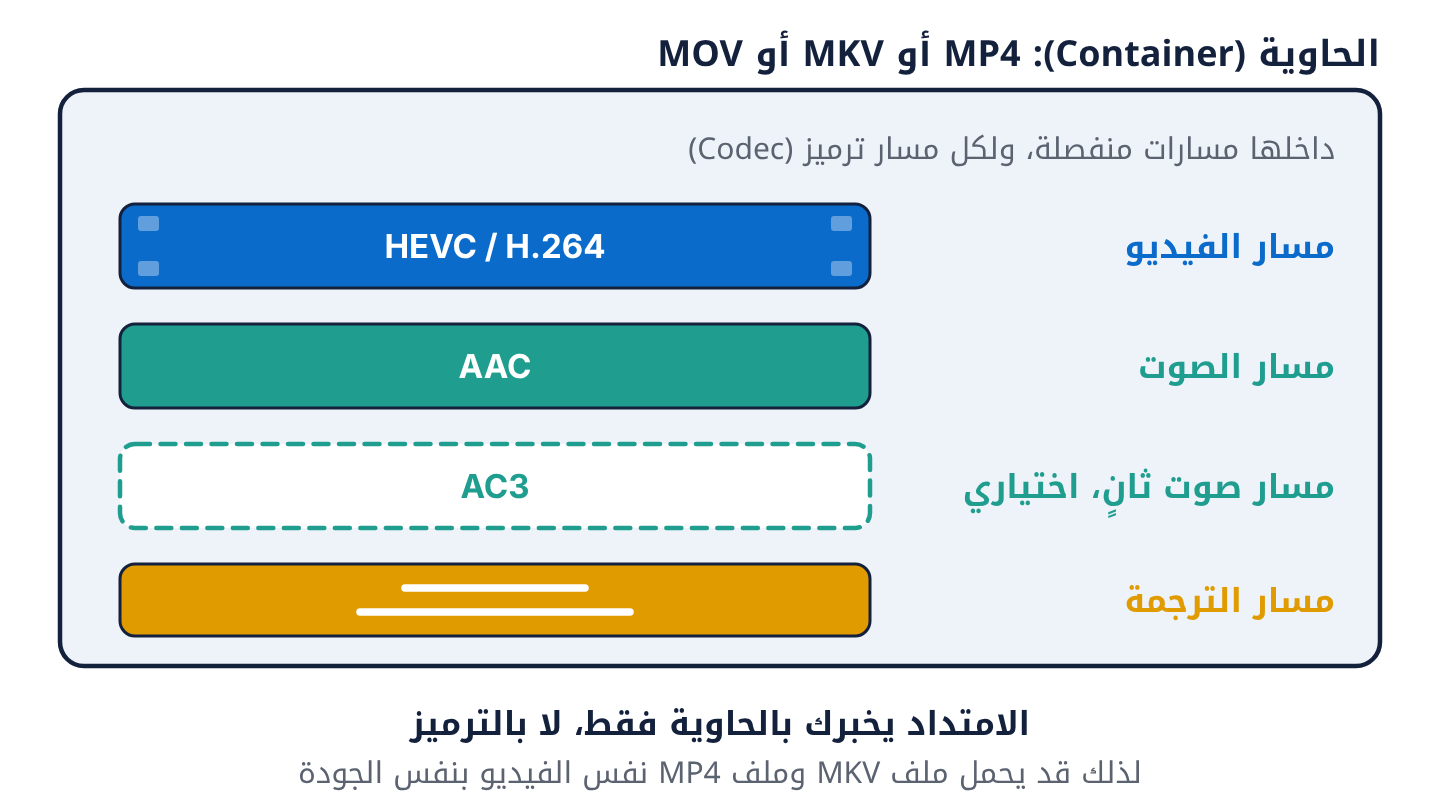
MP4 يعمل في كل مكان تقريبا: الهواتف والتلفاز الذكي والمتصفحات ومنصات التواصل. MKV أكثر مرونة في مسارات الصوت والترجمة، وممتاز على الكمبيوتر، لكن بعض التلفزيونات وتطبيقات المراسلة ترفضه. وإذا كان الهدف فقط أن يعمل ملف MKV على جهاز يقبل ترميزاته، فلا تعد الترميز، بل انقل المسارات كما هي إلى MP4 بأداة FFmpeg المجانية من ffmpeg.org:
ffmpeg -i input.mkv -c copy output.mp4
هذه العملية (Remux) تأخذ ثواني ولا تخسر أي جودة. ومع فيديو HEVC الذي لا يعمل على آيفون بعد التغليف، أضف -tag:v hvc1 قبل اسم الملف الناتج، لأن مشغلات آبل تتوقع هذه العلامة. وإذا ظهر خطأ بسبب الترجمة فأضف -sn لتجاهلها.
مشاكل مشهورة بعد التحويل:
- صورة بلا صوت على التلفاز: الصوت غالبا AC3 أو DTS والجهاز لا يدعمه. أعد التحويل بصوت AAC، وفي HandBrake تجده في تبويب Audio.
- الترجمة اختفت: الترجمة المصورة لا تنتقل إلى MP4 كمسار مستقل. في HandBrake فعّل Burn In لحرقها على الصورة، أو ابق على MKV.
- غيرت الامتداد يدويا من .mkv إلى .mp4: هذا لا يحول شيئا، وقد يجعل الملف لا يعمل على أي جهاز.
4. الملف ناقص أو أكبر من حدود الفلاشة
إذا لم يعمل الفيديو حتى في VLC، أو توقف عند نفس الدقيقة دائما، فغالبا النقل انقطع. قارن حجم الملف على الكمبيوتر بحجمه على الهاتف، وانقله من جديد. وإذا كنت تنقل فيديو 4K طويلا عبر فلاشة إلى التلفاز أو الرسيفر، فتذكر أن فلاشة FAT32 لا تقبل ملفا أكبر من 4 جيجابايت، والشرح في أي فورمات للفلاشة مع التلفزيون والرسيفر.
تحتاج الصوت فقط؟ استخرجه من فيديوك
تسجيل محاضرة أو كلمة في مناسبة عائلية وتريد الصوت فقط؟ هذا لمحتوى صورته أو تملك حقه. في VLC على الكمبيوتر:
- من قائمة Media اختر Convert / Save، أو اضغط
Ctrl + R. - اضغط Add واختر الفيديو، ثم Convert / Save.
- من Profile اختر Audio – MP3.
- من Browse اختر المجلد واكتب اسم الملف مع
.mp3في آخره، ثم Start.
لن تسمع شيئا أثناء التحويل، فقط شريط التقدم يتحرك. أما الطريقة الأسرع فبأمر FFmpeg ينسخ الصوت كما هو دون تحويل، لأن فيديوهات الهواتف تحمل الصوت غالبا بترميز AAC الذي تشغله الهواتف والسيارات الحديثة:
ffmpeg -i video.mp4 -vn -c:a copy audio.m4a
وإذا كان لا بد من MP3: ffmpeg -i video.mp4 -vn -c:a libmp3lame -q:a 2 audio.mp3. ولتسجيلات الكلام استبدل -q:a 2 بـ -b:a 96k لملف أصغر بكثير وصوت واضح.
وإذا كان المطلوب إرسال الفيديو بجودته الأصلية لا تشغيله، فراجع طرق إرسال الملفات الكبيرة مجانا. ولصور الآيفون التي لا تفتح على ويندوز لنفس السبب، انظر فتح وتحويل صور HEIC وAVIF وWebP.