 Mega4up

إذا حذفت صورة أو فيديو من تطبيق Google Photos (صور جوجل)، فهو ينتقل إلى سلة المهملات ويبقى فيها 30 يوما فقط، ثم يُحذف نهائيا. كانت المدة 60 يوما للصور المنسوخة احتياطيا، لكن Google خفضتها إلى 30 يوما في سبتمبر 2026. صفحة المساعدة الرسمية تقول الآن بوضوح إن الصور والفيديوهات في السلة تحذف نهائيا بعد 30 يوما، وحسب نسخ الأرشيف التي رصدها موقع 9to5Google بدأ التغيير نحو 4 سبتمبر 2026. معنى ذلك عمليا: من اكتشف ضياع صور العيد أو صور حفلة بعد شهر ونصف، لن يجدها في السلة كما كان يحدث من قبل.
المدة الجديدة تشمل كل ما في السلة: الصور المنسوخة على حسابك، والصور غير المنسوخة التي حذفتها من هاتف أندرويد 11 أو أحدث (هذه كانت 30 يوما من الأصل). راجعنا ذلك على صفحات دعم Google يوم 29 نوفمبر 2026.
محتويات الشرح
استرجاع صورة من سلة صور جوجل
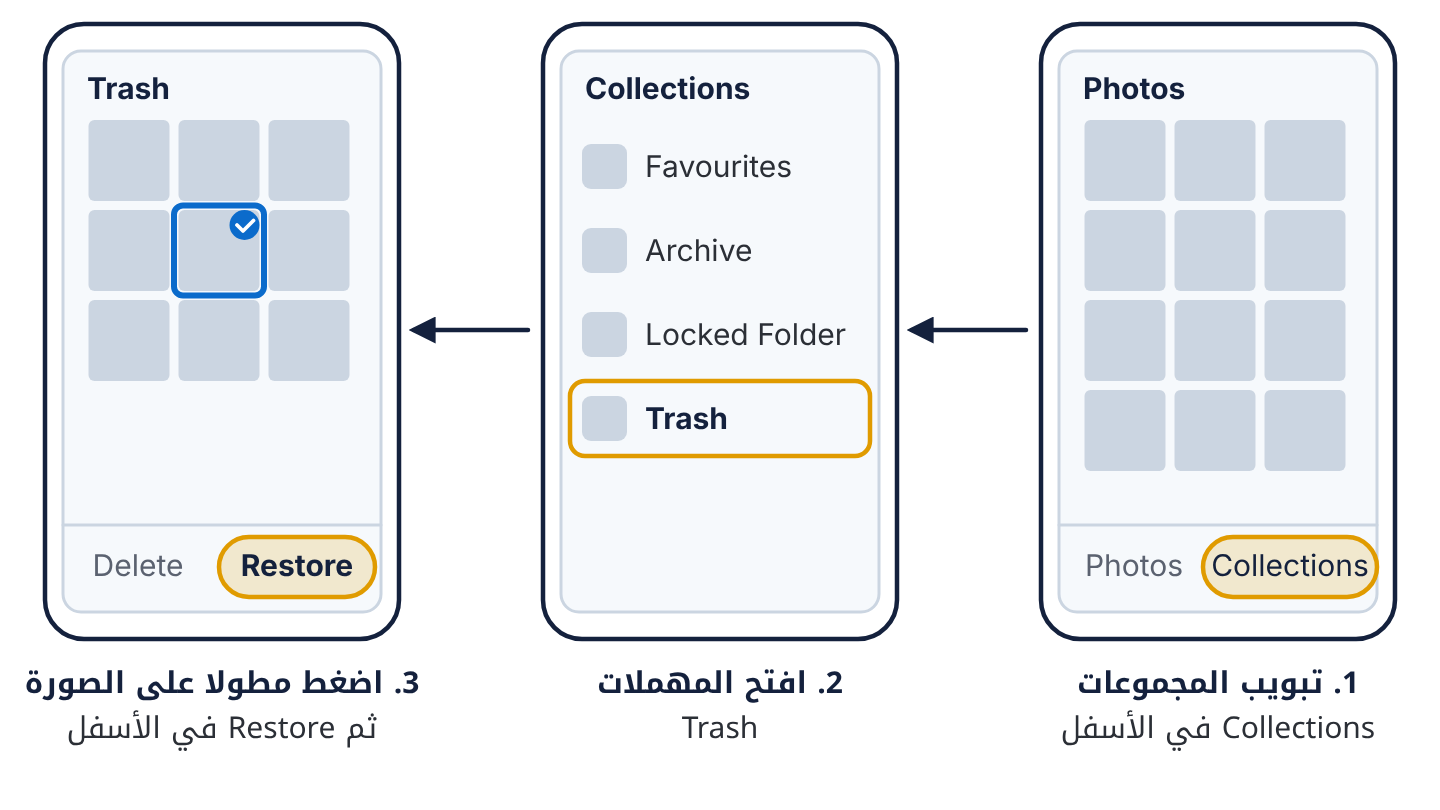
- افتح تطبيق Google Photos وتأكد من الحساب في الأعلى، فكثير من الهواتف عليها حسابان.
- اضغط تبويب Collections (المجموعات) في الأسفل.
- افتح Trash (المهملات). في بعض الإصدارات القديمة تجدها تحت Library ثم Bin.
- اضغط مطولا على الصورة، ويمكنك تحديد أكثر من صورة.
- اضغط Restore (استعادة) في الأسفل.
تعود الصورة إلى ألبوماتها السابقة، وإلى مكتبة صور جوجل، وإلى تطبيق المعرض في الهاتف. ومن الكمبيوتر تفتح photos.google.com وتجد Trash في القائمة الجانبية، والطريقة نفسها.
ليست في السلة؟ ابحث بهذا الترتيب
قبل أن تيأس، هذه الأماكن مرتبة من الأكثر احتمالا إلى الأقل، حسب ما نراه في حالات الناس الفعلية.
- الحساب الآخر: صورة التُقطت والهاتف مسجل بحساب العمل أو حساب قديم، فنُسخت هناك. بدّل الحساب من صورة الحساب في أعلى التطبيق وافتح سلة كل حساب.
- الأرشيف: الصورة المؤرشفة تختفي من المكتبة الرئيسية لكنها لم تُحذف. افتح Collections ثم Archive (الأرشيف)، وإن وجدتها ألغِ أرشفتها.
- المجلد المقفل: ما تنقله إلى Locked Folder (المجلد المقفل) لا يظهر في المكتبة ولا في البحث. تجده داخل Collections ويطلب بصمتك أو رمز القفل.
- سلة تطبيق المعرض: إذا حذفت الصورة من تطبيق المعرض الذي جاء مع الهاتف وليس من صور جوجل، فابحث في سلته هو (التفاصيل في الجدول التالي).
- المحادثات: الصورة التي أرسلتها أو استقبلتها على واتساب أو تيليجرام قد تكون ما زالت في المحادثة نفسها، حتى لو حذفتها من المعرض. افتح المحادثة ثم قائمة الوسائط فيها.
- بطاقة الذاكرة: تذكر Google أن الصور المحذوفة قد تبقى على بطاقة SD القابلة للإزالة. هنا قد تفيد أدوات الاسترجاع على الكمبيوتر.
سلة المعرض في الهاتف: مدة وموقع مختلفان
تطبيق المعرض في الهاتف له سلة منفصلة عن سلة صور جوجل. الحذف من واحدة لا يعني دائما الحذف من الأخرى، فافحص الاثنتين.
| التطبيق | أين السلة | المدة المعتادة |
|---|---|---|
| Google Photos | Collections ثم Trash | 30 يوما (منذ سبتمبر 2026) |
| معرض سامسونج Gallery | القائمة (ثلاث شرطات) ثم Recycle bin (سلة المحذوفات) | 30 يوما عادة |
| معرض شاومي وريدمي | Albums ثم Recently deleted (المحذوفة مؤخرا) في أسفل الألبومات | 30 يوما عادة |
| آيفون Photos | Albums ثم Recently Deleted، ويطلب Face ID أو الرمز | 30 يوما تقريبا |
أسماء القوائم قد تختلف قليلا حسب إصدار النظام، والمدد قد يغيرها الصانع في أي تحديث، فاعتبر الجدول نقطة بداية وليس وعدا.
وانتبه لنقطة تسبب حوادث كثيرة: عند الحذف من داخل تطبيق Google Photos على أندرويد، تُحذف الصورة من الهاتف ومن حسابك ومن كل الأجهزة المتزامنة معه في الوقت نفسه. من يحذف صورا من صور جوجل “ليوفر مساحة في الهاتف” يحذفها في الحقيقة من كل مكان. الطريقة الصحيحة لتوفير المساحة هي خيار Free up space الذي يحذف النسخة المحلية فقط بعد التأكد من النسخ الاحتياطي.
بعد 30 يوما أو بعد إفراغ السلة
هنا يجب أن نكون صريحين. عندما تفرغ السلة بنفسك أو تمر المدة، تقول Google إن الصور تُحذف نهائيا ولا يمكن استعادتها. صفحة المساعدة فيها خيار Contact us للتواصل، لكن لا تبنِ آمالا كبيرة عليه.
وعلى الهاتف نفسه، تطبيقات “استعادة الصور المحذوفة” التي تملأ المتجر نادرا ما تنجح مع ذاكرة الهاتف الداخلية في الأجهزة الحديثة، لأن التخزين مشفر. كثير منها يعرض لك صورا مصغرة قديمة من ذاكرة التخزين المؤقت ثم يطلب اشتراكا مدفوعا لاسترجاع “الكل”. لا تدفع شيئا قبل أن ترى الصورة الأصلية بحجمها الكامل. أما بطاقة الذاكرة والفلاشة وهارد الكمبيوتر فالفرص أفضل، وطرقها في شرح استعادة الملفات المحذوفة على أندرويد وويندوز.
عادات صغيرة تمنع الخسارة القادمة
- افتح سلة صور جوجل مرة كل أسبوعين بدل مرة كل شهرين. المدة أصبحت نصف ما كانت عليه.
- لا تفرغ السلة يدويا بعد حذف كبير. اتركها تُفرغ وحدها، فهذه المهلة هي شبكة الأمان الوحيدة.
- تأكد أن النسخ الاحتياطي يعمل فعلا: افتح صورة حسابك في صور جوجل وانظر إلى حالة Backup. إذا كانت مساحة حسابك ممتلئة يتوقف النسخ دون أن تنتبه، وهذا شرحناه في مساحة جوجل الممتلئة ونسخ أندرويد الاحتياطي.
- الصور المهمة فعلا (أوراق رسمية، صور عائلية لا تعوض) تستحق نسخة ثانية خارج السحابة، على الكمبيوتر أو هارد خارجي، كما في نسخ هاتف أندرويد احتياطيا إلى الكمبيوتر.
- تذكر سياسة Google للحسابات غير النشطة: من لم يستخدم صور جوجل سنتين أو أكثر قد يُحذف محتواه. الحساب القديم الذي نسيته قد يكون فيه صور لا توجد في مكان آخر.
وللتفاصيل الرسمية الحالية، راجع صفحة Google عن استعادة الصور المحذوفة، فهي أول مكان يتغير عندما تعدل Google المدة مرة أخرى.