 Mega4up


على الأندرويد: ثبّت ZArchiver واضغط على الملف واختر الاستخراج. على ويندوز 11 المحدّث: انقر على الملف مرتين وسيفتح كأنه مجلد عادي. على ويندوز 10، أو مع الأرشيف المحمي أو المقسم: ثبّت 7-Zip المجاني. بقية الصفحة لكل مهمة أخرى مع الملفات المضغوطة، فاختر ما يخصك من الجدول.
محتويات الشرح
ماذا تريد أن تفعل؟
| المهمة | على أندرويد | على ويندوز |
|---|---|---|
| فتح RAR أو 7z أو ZIP | ZArchiver أو تطبيق RAR | ويندوز 11 بدون برامج، أو 7-Zip |
| وضع كلمة مرور على أرشيف | ZArchiver | 7-Zip (ويندوز وحده لا يستطيع) |
| تقسيم ملف كبير أو تجميع أجزاء 001 وpart1 | ZArchiver أو تطبيق RAR | 7-Zip |
| فتح tar وgz وtar.gz | ZArchiver | ويندوز 11، أو أمر tar في ويندوز 10، أو 7-Zip |
| التأكد أن WinRAR عندك آمن | لا يلزم | حدّثه إلى 7.13 أو أحدث |
فتح RAR و7z على الأندرويد
صيغة ZIP مدعومة في كل مكان منذ سنوات. أما RAR فصيغة خاصة بشركة RARLAB صاحبة WinRAR، و7z صيغة برنامج 7-Zip المفتوح المصدر. تطبيق Files by Google ومديرو الملفات المدمجون في أغلب الهواتف يفكّون ZIP فقط، وهذا ما تذكره صفحة دعم Google نفسها. لذلك يقول الهاتف إنه لا يوجد تطبيق لفتح الملف رغم أن الملف سليم.
- من Google Play ثبّت ZArchiver، وتأكد أن اسم المطور ZDevs، فالتطبيقات ذات الأسماء المشابهة كثيرة.
- افتحه واسمح له بالوصول إلى الملفات. بدون هذا الإذن سترى المجلدات فارغة وتظن أن الملف اختفى.
- ادخل إلى مجلد Download (التنزيلات)، فهناك تنزل ملفات المتصفح وأغلب التطبيقات.
- اضغط على الملف ضغطة واحدة. إذا كان الأرشيف يحتوي على ملفات كثيرة فاختر الاستخراج إلى مجلد باسم الملف بدل Extract here (استخراج هنا)، حتى لا تختلط عشرات الصور ببقية تنزيلاتك.
تحتاج ملفا واحدا من أرشيف كبير؟ اختر View (عرض) واستخرج ما تريده فقط. ZArchiver يفك RAR وRAR5 و7z وtar وgz والأرشيفات المقسمة، وحسب وصفه في المتجر لا يطلب صلاحية الإنترنت.
البديل هو تطبيق RAR الرسمي من RARLAB. مجاني مع إعلانات، وميزته الحقيقية أمر Repair (إصلاح) للأرشيفات التالفة. حدد الملف بالمربع الذي بجانبه، ثم اضغط أيقونة الاستخراج في الأعلى، واختر المجلد، ثم OK.
على ويندوز 11: جرّب قبل أن تثبّت أي شيء
أضافت Microsoft فتح RAR و7z وtar.gz إلى مستكشف الملفات بدءا من تحديث 23H2، وصفحة دعمها تذكر أن إصدار 24H2 يدعم ZIP وRAR و7z وTAR. انقر على الملف مرتين واسحب منه ما تريد، أو انقر بالزر الأيمن واختر Extract All (استخراج الكل). لا تعرف إصدارك؟ اضغط زر ويندوز مع R واكتب winver ثم Enter.
ومنذ 24H2 صار ويندوز ينشئ أرشيفات 7z وTAR أيضا، لا ZIP فقط: انقر بالزر الأيمن على الملفات واختر Compress to (ضغط إلى) ثم الصيغة. لكن الأداة المدمجة لها حدود واضحة:
- لا تتعامل مع الأرشيف المشفر بكلمة مرور، لا فتحا ولا إنشاء، وهذا مذكور في صفحة Microsoft نفسها.
- لا تتعرف على الأجزاء المقسمة مثل
.7z.001. - لا تنشئ ملفات RAR،.
إذا وقعت في واحدة منها، فانتقل إلى 7-Zip.
على ويندوز 10، أو حين يعجز ويندوز 11: 7-Zip
- حمّله من الموقع الرسمي 7-zip.org فقط. أغلب الأجهزة الحالية تعمل بنظام 64-bit، والأجهزة القديمة جدا قد تكون 32-bit.
- شغّل ملف التثبيت واضغط Install ثم Close.
- انقر بالزر الأيمن على الملف. في ويندوز 11 اضغط Show more options (إظهار المزيد من الخيارات) أولا لتظهر قائمة 7-Zip. هذه الخطوة تنطبق على كل أوامر 7-Zip في هذه الصفحة.
- اختر Extract to “اسم الملف” لينشئ مجلدا مرتبا باسم الأرشيف.
7-Zip يفك ملفات RAR دون مشكلة، والشيء الوحيد الذي لا يفعله هو إنشاء ملفات RAR جديدة، وهذا نادرا ما يحتاجه أحد.
تستخدم WinRAR؟ تأكد من رقم الإصدار
في يوليو 2025 أُغلقت ثغرة خطيرة في WinRAR تحمل الرقم CVE-2025-8088. أرشيف RAR مُعَدّ خصيصا كان يستطيع، عند فتحه بنسخة قديمة، أن يضع ملفا خبيثا في مجلد بدء التشغيل في ويندوز دون أن تلاحظ، فيعمل عند الدخول التالي إلى الجهاز. الإصلاح جاء في الإصدار 7.13 بتاريخ 30 يوليو 2025، ومع ذلك نشرت Google Threat Intelligence في 27 يناير 2026 تقريرا يقول إن مجموعات كثيرة ما زالت تستغلها، لأن أجهزة كثيرة لم تُحدَّث.
- افتح WinRAR واضغط Help ثم About WinRAR، وانظر رقم الإصدار.
- إذا كان أقل من 7.13 فحمّل أحدث نسخة من موقع win-rar.com الرسمي وثبّتها فوق القديمة. البرنامج لا يحدّث نفسه تلقائيا.
- أو أزله تماما واعتمد على أداة ويندوز 11 المدمجة أو 7-Zip.
حسب إعلان RARLAB، الثغرة تخص نسخ ويندوز فقط، وتطبيق RAR للأندرويد ونسخ لينكس غير متأثرة. وانتبه خصوصا لملفات RAR التي تصلك على واتساب وتيليجرام باسم فاتورة أو سيرة ذاتية.
وضع كلمة مرور على ملف مضغوط
الأمان هنا يحدده نوع التشفير لا الامتداد، وخياران صغيران في نافذة 7-Zip يحددان هل الأرشيف محمي فعلا أم شكليا فقط.
| الصيغة | التشفير | إخفاء أسماء الملفات | عند المستلم |
|---|---|---|---|
| 7z | AES-256 | متاح | يحتاج 7-Zip أو تطبيقا يدعم 7z |
| ZIP مع AES-256 | AES-256 | غير متاح | يحتاج برنامجا يدعم AES، وويندوز وحده لا يفتحه |
| ZIP مع ZipCrypto | قديم وضعيف | غير متاح | يفتح في برامج كثيرة، لكنه غير آمن |
| RAR (RAR5) | AES-256 | متاح | يحتاج WinRAR أو 7-Zip أو تطبيق RAR |
القاعدة العملية: 7z مع إخفاء الأسماء عندما تهمك الخصوصية، وZIP مع AES-256 عندما يكون المستلم شخصا لا يعرف إلا ZIP. وأخبر المستلم مسبقا أنه سيحتاج 7-Zip أو ZArchiver، حتى لا يظن أن الملف تالف.
بـ 7-Zip على ويندوز
- حدد الملفات أو المجلد، وانقر بالزر الأيمن، ثم 7-Zip ثم Add to archive… (إضافة إلى أرشيف).
- من Archive format (صيغة الأرشيف) اختر 7z أو zip.
- في قسم Encryption (التشفير) اكتب كلمة المرور في Enter password ثم أعدها في Reenter password.
- انظر إلى Encryption method (طريقة التشفير). في صيغة ZIP يكون الافتراضي غالبا ZipCrypto، فغيّره بيدك إلى AES-256. هذا أكثر خطأ يتكرر، ونتيجته أرشيف يبدو محميا وهو ضعيف.
- إذا اخترت 7z ففعّل Encrypt file names (تشفير أسماء الملفات)، ثم OK.
بدون Encrypt file names يُشفَّر المحتوى فقط، وأي شخص يفتح الأرشيف يرى الأسماء والأحجام والتواريخ دون أن يُسأل عن شيء. ملف داخل الأرشيف اسمه “كشف حساب البنك.pdf” يكشف الكثير حتى لو لم يستطع أحد قراءته. الخيار متاح في 7z وRAR فقط، ولهذا تظهر الأسماء دائما في ZIP المحمي.
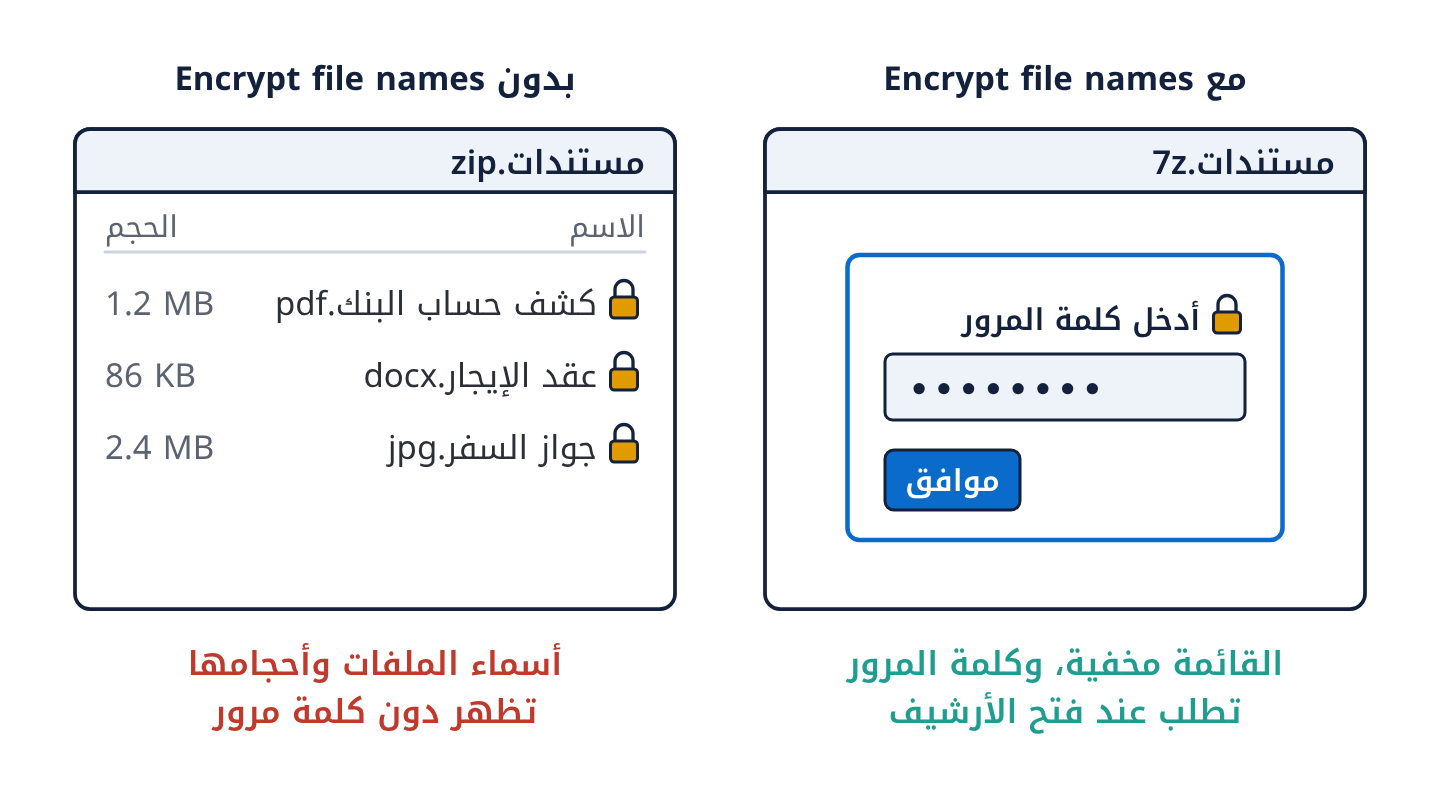
بعد الإنشاء افتح الأرشيف بنفسك وجرّب كلمة المرور. وإذا كان الهدف إخفاء الملفات على جهازك، فاحذف الأصل غير المشفر بعد التأكد، فالأرشيف المقفل لا يحمي شيئا والنسخة المكشوفة بجانبه.
على الأندرويد بـ ZArchiver
- اضغط الأيقونة على يسار اسم كل ملف لتحديده، ثم اضغط على أحد الملفات المحددة واختر Compress (ضغط).
- اكتب اسم الأرشيف، واختر 7z أو zip من Archive format.
- اكتب كلمة المرور في خانة Password، ثم OK. الخيارات الإضافية مثل طريقة التشفير تختلف حسب إصدار التطبيق والصيغة.
كلمة المرور نفسها
- 12 حرفا على الأقل. عبارة من عدة كلمات لا علاقة بينها أسهل في التذكر وأصعب في التخمين. تشفير AES-256 قوي، لكن كلمة مرور من ستة أرقام تجعله بلا قيمة، لأن المهاجم يجرّب الكلمات المحتملة ولا يهاجم التشفير.
- اكتبها بحروف إنجليزية. بعض البرامج القديمة تتعامل مع الحروف العربية في كلمات المرور بطريقة مختلفة، فيرفض الأرشيف كلمة المرور الصحيحة على جهاز آخر.
- لا ترسلها في الرسالة نفسها مع الملف: الملف عبر البريد مثلا، وكلمة المرور برسالة أخرى أو مكالمة. وللإرسال نفسه راجع طرق إرسال الملفات الكبيرة مجانا.
وتذكر أن الأرشيف يحمي الملفات وهي مخزنة أو في الطريق فقط، فبمجرد أن يستخرجها المستلم تصبح نسخا عادية مكشوفة.
تقسيم ملف كبير إلى أجزاء وتجميعها
التقسيم مفيد عندما يكون الحد في الوسيط نفسه: فلاشة بنظام FAT32 لا تقبل ملفا أكبر من 4 غيغابايت تقريبا، أو خدمة لها حد صارم للملف الواحد، أو اتصال ضعيف تعيد فيه رفع الجزء الفاشل وحده. أما للإرسال، فرابط من Google Drive أو OneDrive يتجاوز حدود البريد دون تقسيم. وفي حالة الفلاشة هناك حل آخر: تهيئتها بنظام exFAT تزيل حد الملف الواحد، بشرط أن يقرأها الجهاز الذي ستستخدمها معه، والتفاصيل في شرح FAT32 أم exFAT أم NTFS.
التقسيم بـ 7-Zip
- انقر بالزر الأيمن على الملف أو المجلد، ثم 7-Zip ثم Add to archive…
- من Archive format اختر 7z، أو zip إذا كان المستلم سيفتح الأجزاء ببرنامج آخر.
- في Split to volumes, bytes اكتب الحجم:
20Mلأجزاء من 20 ميغابايت، أو1Gلأجزاء من 1 غيغابايت. - إن كان الملف فيديو أو صورا فاختر Store من Compression level، فهي مضغوطة أصلا والضغط هنا يضيع الوقت فقط. ثم OK.
اختر حجم الجزء أقل قليلا من الحد الذي تستهدفه لا مساويا له: إذا كان حد البريد 25 ميغابايت فاجعل الجزء 20، لأن البريد يضيف حجما إضافيا للمرفق أثناء الإرسال. وعلى الأندرويد، تطبيق RAR ينشئ أجزاء RAR، وZArchiver ينشئ أرشيف 7z مقسما، كلاهما من خيارات الضغط.
أي جزء تفتح؟ اقرأ الأسماء أولا
| شكل الأسماء | أنشأها غالبا | افتح هذا الجزء |
|---|---|---|
file.7z.001، file.7z.002 |
7-Zip | file.7z.001 |
file.part1.rar، file.part2.rar |
WinRAR أو تطبيق RAR | file.part1.rar |
file.rar، file.r00، file.r01 |
إصدارات WinRAR القديمة | file.rar |
file.zip، file.z01، file.z02 |
برامج ZIP أخرى | file.zip مع وجود كل الأجزاء |
video.mp4.001، video.mp4.002 |
أمر Split file في 7-Zip (تقطيع خام) | لا يُفتح، بل يُجمع أولا |
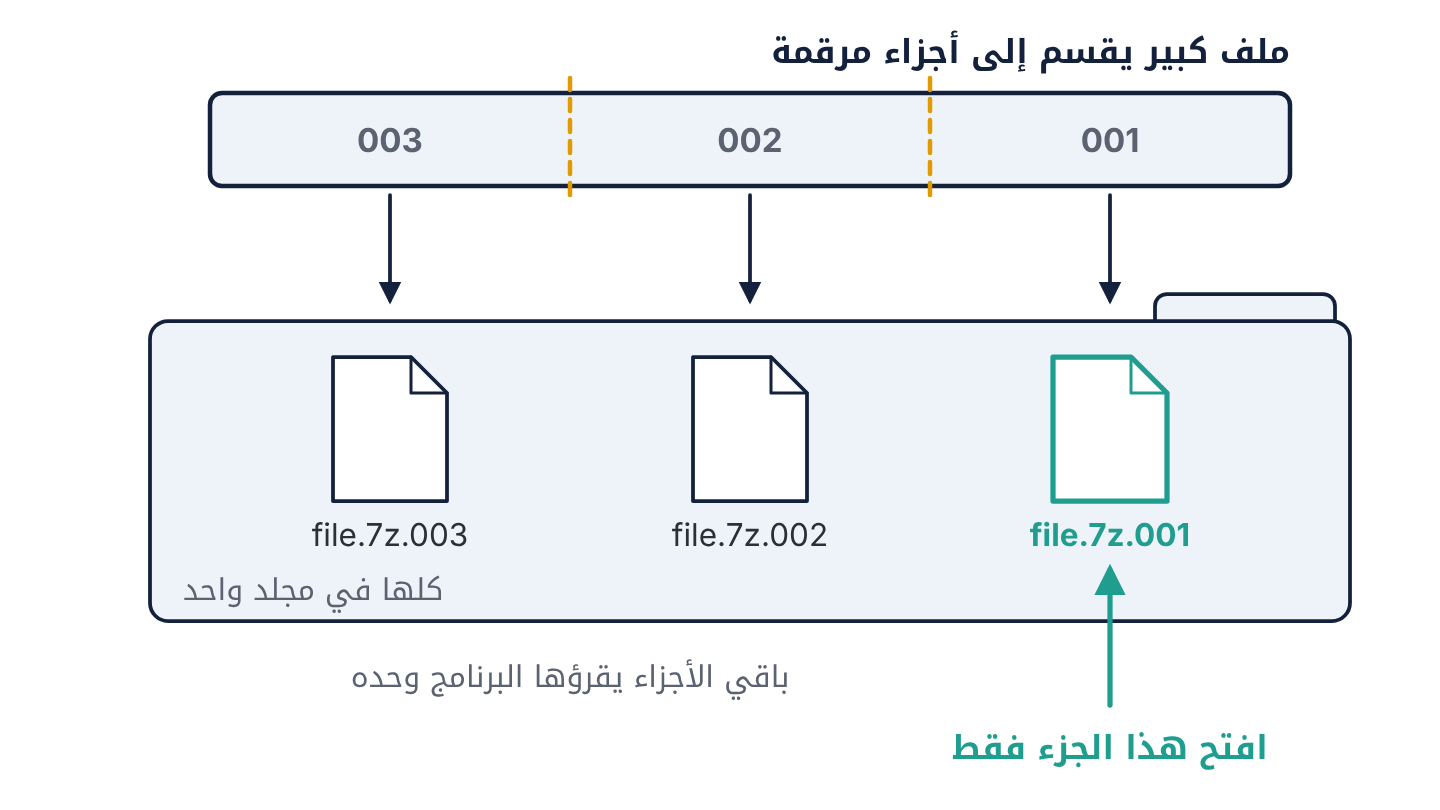
للتجميع: ضع كل الأجزاء في مجلد واحد دون تغيير أسمائها، وافتح الجزء الأول فقط بـ 7-Zip أو ZArchiver، والبرنامج يقرأ الباقي وحده. أما القطع الخام مثل video.mp4.001 فلا تُستخرج بل تُلصق: في 7-Zip File Manager حدد الجزء الأول واختر Combine files… من قائمة File. وإن لم يكن 7-Zip موجودا، فموجه أوامر ويندوز يجمعها داخل المجلد:
copy /b video.mp4.001+video.mp4.002+video.mp4.003 video.mp4
اكتب الأجزاء بالترتيب الصحيح. خطأ الترتيب يعطي ملفا بالحجم الصحيح لكنه لا يعمل، فلا تعتبر الحجم دليلا على السلامة.
لماذا يفشل التجميع عادة؟
- رسالة You need to start extraction from a previous volume: فتحت جزءا غير الأول، أو هناك جزء ناقص. عدّ الأجزاء، فالجزء الأخير وحده يكون أصغر من البقية عادة.
- نسخة مكررة باسم مختلف: عند تحميل جزء مرتين يسميه المتصفح مثلا
file.part2 (1).rarفلا يجده البرنامج. أعد التسمية إلى الاسم الأصلي بالضبط. - جزء تالف واحد: أعد تحميل هذا الجزء وحده، لا كل الأجزاء.
- أجزاء من عمليتي تقسيم مختلفتين: لا تُخلط حتى لو كانت الأحجام متشابهة.
بعد التجميع الصحيح تحصل على نسخة مطابقة للأصل، ومن يريد التأكد يقارن بصمة SHA-256 للملفين.
ملفات tar وgz وtar.gz
ملف tar.gz أرشيف داخل أرشيف فعلا: صيغة tar تجمع الملفات والمجلدات في ملف واحد دون ضغط، وصيغة gz تضغط ملفا واحدا فقط. لذلك جرت العادة في عالم لينكس على التجميع بـ tar ثم الضغط بـ gz، فيخرج الاسم .tar.gz أو .tgz. و.tar.xz و.tar.bz2 نفس الفكرة بخوارزمية ضغط أخرى، أما backup.sql.gz وحده فيحتوي ملفا واحدا.
- ويندوز 11 (23H2 أو أحدث): الزر الأيمن ثم Extract All، كأي ZIP.
- ويندوز 10: فيه أداة tar مدمجة منذ 2018 تقريبا لا يعرفها أكثر الناس. افتح المجلد، واكتب
cmdفي شريط العنوان ثم Enter، ثمmkdir outثمtar -xf archive.tar.gz -C out. الحرفxللاستخراج، و-Cيحدد مجلدا يجب أن يكون موجودا قبل الأمر. - 7-Zip: أول استخراج يعطيك ملف
.tarوليس ملفاتك، لأنه فك طبقة gz فقط. كرر الاستخراج على ملف tar. - أندرويد: ZArchiver يتعامل مع الطبقتين عادة، وإن ظهر لك ملف tar فقط فكرر الاستخراج عليه.
وتوقع بعد الفك رسائل عن روابط رمزية (Symbolic links) أو أسماء بحروف لا يقبلها ويندوز مثل النقطتين، وغالبا تخص ملفات ثانوية. والبرامج داخل أغلب ملفات tar.gz مصنوعة للينكس ولن تعمل على ويندوز أو أندرويد مهما فككتها، فاقرأ ملف README أولا.
رسائل الخطأ المعتادة
- يطلب كلمة مرور لم تضعها: وضعها صاحب الملف عند إنشائه، ولا علاقة لها بكلمة مرور هاتفك أو بريدك. اسأل المرسل.
- Unexpected end of archive أو “الملف تالف”: في أغلب المرات التحميل لم يكتمل. قارن حجم الملف بالحجم المذكور في المصدر وأعد التحميل، فإن لم يكن له مصدر آخر فاتبع خطوات إصلاح الملف التالف.
- لا توجد مساحة كافية: الملفات بعد الاستخراج أكبر غالبا من الأرشيف، ومع الأجزاء المقسمة تحتاج مساحة للأجزاء والناتج معا. استخرج إلى بطاقة الذاكرة إن وجدت.
- أسماء الملفات العربية تظهر رموزا غريبة: الأرشيف أُنشئ بترميز قديم للأسماء. جرّب تطبيقا آخر، والمحتوى نفسه يكون سليما في الغالب.
وقبل أن تشغّل أي ملف .exe أو .apk خرج من أرشيف لا تعرف مصدره، افحصه أولا كما في شرح فحص الملفات بخدمة VirusTotal. الأرشيف وسيلة شائعة لإخفاء البرامج الضارة لأن كثيرا من الناس يفتحونه دون تفكير.
حالات خاصة
نسيت كلمة مرور أرشيفي، هل من طريقة؟
مع AES-256 وكلمة مرور قوية: لا توجد طريقة عملية، وهذه فائدة التشفير أصلا. وابتعد عن برامج “فك كلمات المرور” المنتشرة، فكثير منها يحمل برمجيات خبيثة.
أرسلت أرشيفا محميا ويقول المستلم إن ويندوز لا يفتحه
هذا متوقع، فويندوز لا يتعامل مع الأرشيفات المشفرة حتى في الإصدارات التي تفتح RAR و7z. المستلم يحتاج 7-Zip على الكمبيوتر أو ZArchiver على الهاتف.
المستلم يستخدم آيفون
تطبيق الملفات في الآيفون يتعامل أساسا مع ZIP، فيحتاج المستلم تطبيقا يدعم 7z أو RAR من App Store. لهذا يكون ZIP، مع AES-256 عند الحاجة لكلمة مرور، أسهل خيار حين لا تعرف جهاز المستلم.