 Mega4up

أغلب مهام PDF تُحل بأدوات مجانية موجودة عندك أصلا: Word يحوّل الملف النصي، وGoogle Docs يستخرج النص من الصفحات الممسوحة، والطباعة إلى PDF تقتطع الصفحات التي تريدها دون أي برنامج. قبل أي خطوة، افتح الملف وحاول تحديد كلمة واحدة بالفأرة أو بإصبعك، فنتيجة هذا الاختبار تحدد الأداة المناسبة للتحويل وللتصغير معا.
| تريد أن | على الكمبيوتر | على الهاتف |
|---|---|---|
| تعدّل نص ملف PDF | Word للملف النصي، Google Docs للممسوح | Google Docs من المتصفح |
| تحفظ مستند Word كـ PDF | Save As في Word أو Export as PDF في LibreOffice | Print ثم Save as PDF |
| تصغّر الحجم لموقع أو بريد | Ghostscript دون إنترنت | أداة Compress PDF من Adobe في المتصفح |
| تدمج ملفات أو تحذف صفحات | PDFsam Basic أو الطباعة إلى PDF | تطبيق Files في الآيفون، Merge PDF من Adobe في أندرويد |
| تحوّل أوراقا إلى PDF | السكانر بإعدادات الرمادي | ماسح Google Drive أو تطبيق Files في الآيفون |
محتويات الشرح
الاختبار الأول: هل ملفك نص أم صور؟
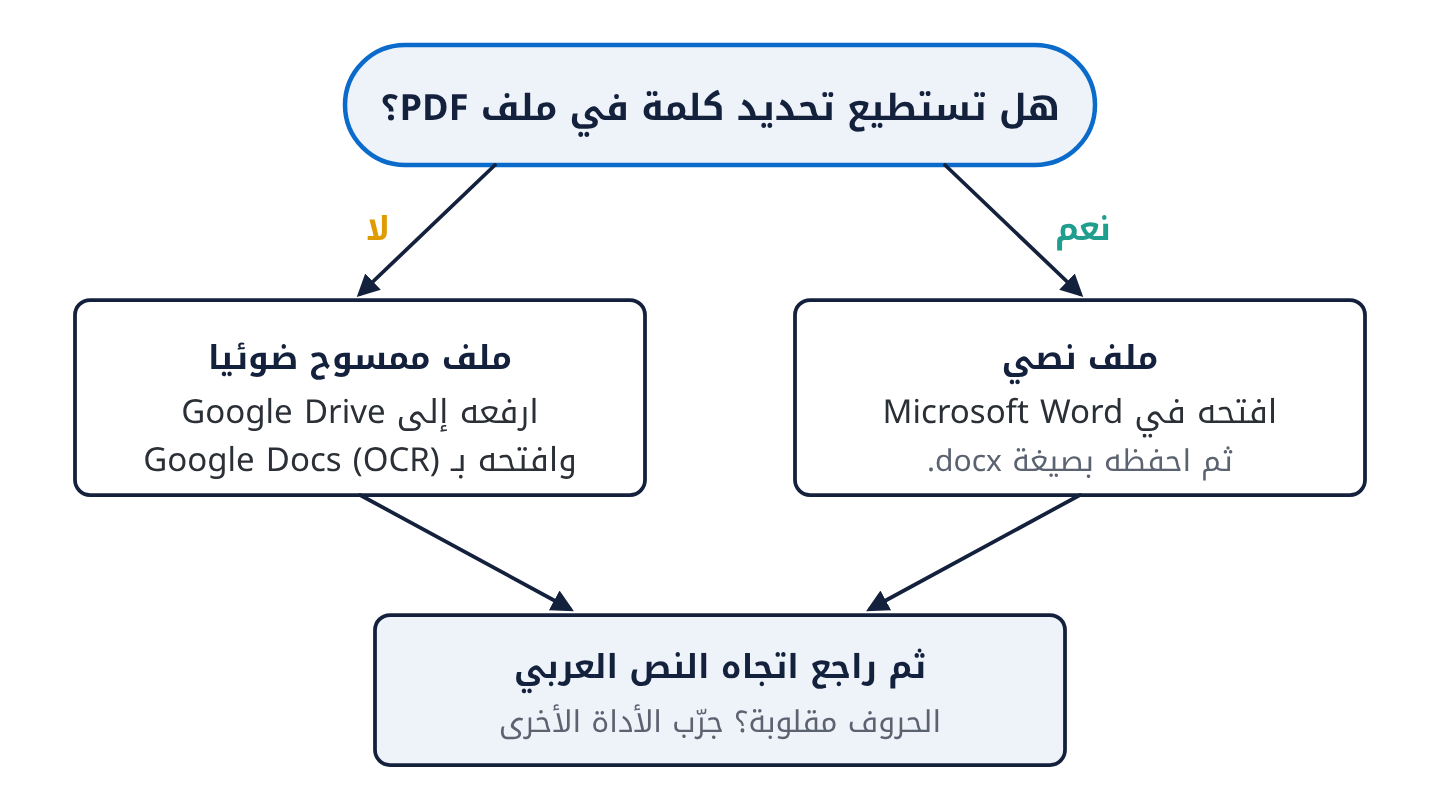
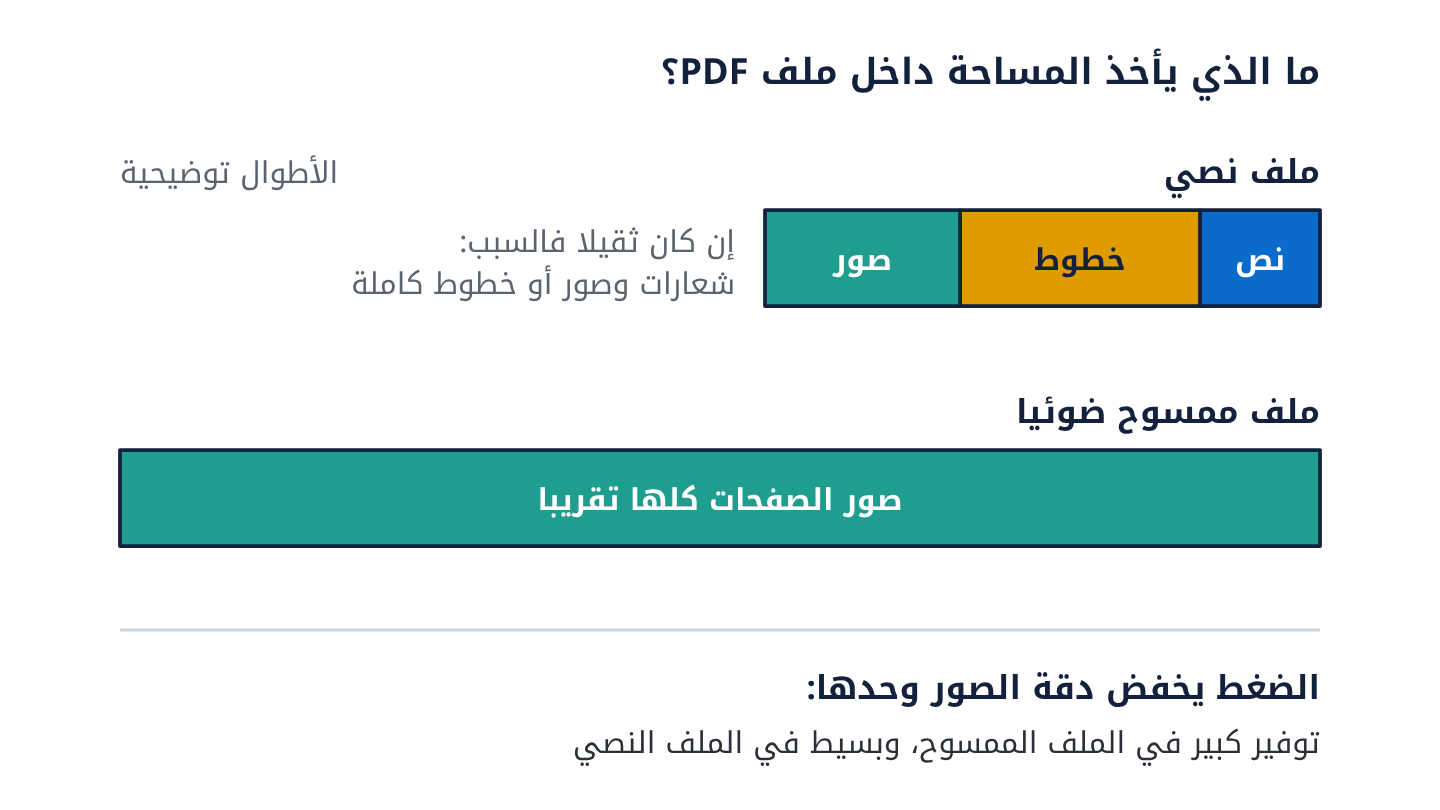
إذا تحددت الكلمة فالملف نصي، خرج غالبا من Word أو من برنامج محاسبة. هذا النوع صغير بطبيعته، ويتحول إلى Word بنتيجة جيدة. وإذا لم يتحدد شيء فالملف ممسوح (Scanned)، أي أن كل صفحة صورة كاملة. Word لا يستخرج منه نصا، وحجمه كبير: عقد من 12 صفحة صوّرته بكاميرا هاتف حديث بالألوان قد يصل إلى عشرات الميغابايت، بينما نفس العقد المكتوب في Word والمحفوظ PDF لا يتجاوز غالبا بضع مئات من الكيلوبايت.
تحويل PDF نصي إلى Word
من Word 2013 فما بعد لا تحتاج برنامجا آخر. التحويل يتم على جهازك دون إنترنت، والملف الأصلي يبقى كما هو.
- في Word اضغط File (ملف) ثم Open (فتح)، واختر ملف PDF.
- تظهر رسالة بأن Word سيحوّل الملف إلى مستند قابل للتعديل. اضغط OK.
- راجع النتيجة واحفظها من File ثم Save As (حفظ باسم) بصيغة
.docx.
النتيجة ممتازة مع العقود والتقارير والخطابات. أما الصفحات المليئة بالجداول والأعمدة والصور، فتوقع أن تتحرك الأسطر ونهايات الصفحات، وخصص وقتا لترتيبها قبل الإرسال. LibreOffice المجاني يفتح PDF في برنامج Draw لا في Writer، وهذا يكفي لتعديل رقم أو كلمة ثم الحفظ PDF من جديد، لكنه ليس أداة لتحويل ملف طويل إلى مستند.
PDF ممسوح إلى نص قابل للتعديل: Google Docs
عند فتح PDF في Google Docs يطبق Google Drive تقنية OCR (التعرف الضوئي على الحروف) تلقائيا، والعربية من اللغات المدعومة.
- افتح Google Drive من المتصفح، ثم New (جديد) ثم File upload (تحميل ملف).
- انقر على الملف بالزر الأيمن واختر Open with (فتح باستخدام) ثم Google Docs.
- يفتح مستند جديد فيه النص المستخرج.
- من File اختر Download (تنزيل) ثم Microsoft Word (.docx).
صفحة مساعدة Google لهذه الميزة تشترط حاليا ألا يزيد الملف على 2 ميغابايت. ملف ممسوح بالألوان يتجاوز هذا بسهولة، فصغّره أولا بالطرق الموجودة في قسم التصغير أدناه، أو قسّمه إلى أجزاء من صفحات قليلة. وتذكر الصفحة نفسها أن القوائم والجداول والأعمدة والحواشي غالبا لا تُكتشف، وأن الصفحة يجب أن تكون معتدلة غير مقلوبة، وارتفاع الحروف 10 بكسل على الأقل. عمليا: صفحة مستقيمة بإضاءة متساوية تعطي نصا عربيا أنظف بكثير من صورة مائلة عليها ظل اليد.
الحروف العربية مقلوبة أو مقطعة بعد التحويل
هذه أكثر مشكلة تواجه المستخدم العربي، وسببها غالبا أن بعض ملفات PDF تخزن الحروف بترتيب عرضها على الشاشة لا بترتيب قراءتها، فتخرج الكلمة معكوسة أو بحروف منفصلة. جرّب بهذا الترتيب:
- غيّر الأداة. إذا قلب Word الكلمات فقد يعطي Google Docs نتيجة سليمة للملف نفسه، والعكس صحيح. النتيجة تختلف من ملف لآخر.
- بعد التحويل حدد النص واضغط Right-to-Left Text Direction (اتجاه النص من اليمين لليسار) في تبويب Home.
- غيّر الخط إلى خط يدعم العربية جيدا مثل Arial أو Tahoma أو Times New Roman أو Sakkal Majalla. الخطوط الزخرفية سبب شائع لتقطع الحروف.
- إذا كنت أنت من سينشئ ملف PDF من مستند عربي، فاحفظه من Word أو LibreOffice مباشرة بدل الطابعات الوهمية القديمة.
وإذا ظهرت مربعات أو رموز غريبة بدل الحروف، فالخط غير مضمّن داخل الملف أو غير مدعوم، ولا توجد أداة تصلح ذلك في كل الحالات. أحيانا يكون أسرع حل أن تعيد كتابة الفقرات المتضررة. أسباب هذه الحالات وحلولها بالتفصيل في شرح إصلاح النص العربي المقطع أو المقلوب في PDF.
العكس: من Word إلى PDF
- Microsoft Word: File ثم Save As واختر PDF. تحت الخيارات زران: Standard للطباعة، وMinimum size (publishing online) لحجم أصغر يكفي للبريد والمواقع الحكومية.
- LibreOffice Writer: File ثم Export as PDF (تصدير كـ PDF). مجاني ويعمل دون إنترنت حتى على الأجهزة القديمة.
- Google Docs: ارفع ملف Word إلى Drive وافتحه في Docs، ثم File ثم Download ثم PDF Document (.pdf).
- على أندرويد: افتح المستند في Google Docs أو Word للهاتف، أو اختر Print (طباعة) ثم Save as PDF بدل الطابعة.
هذا الاتجاه نتيجته مضمونة تقريبا، وإذا كان المستند من إنشائك فهو أفضل من أي ضغط لاحق، لأن الحجم يخرج صغيرا من البداية.
تصغير حجم ملف PDF
ما يثقل ملف PDF هو الصور في الغالب، لا النص. كل أداة ضغط حقيقية تخفض دقة الصور وتعيد ضغطها بجودة أقل قليلا، لذلك يكون التوفير كبيرا مع الملفات الممسوحة وبسيطا مع الملفات النصية. وإذا كان ملف نصي ثقيلا، فالسبب شعارات وصور مضافة أو خطوط مضمّنة كاملة.
من المتصفح، على الكمبيوتر أو الهاتف
أداة Compress PDF المجانية من Adobe، صاحبة صيغة PDF، تعمل من Chrome على أندرويد ومن Safari على الآيفون: Select a file، ثم اختر مستوى الضغط، ثم نزّل الناتج دون حساب. الاستخدام المجاني محدود العدد لكنه يكفي لملف أو اثنين. ابدأ بمستوى Medium، فمستوى High قد يجعل الختم والتوقيع والأرقام الصغيرة غير مقروءة، وهي بالضبط ما يهم الجهة التي سترسل لها الملف. لكن تذكر أن أي أداة على الإنترنت تعني رفع ملفك إلى خادم شركة أخرى، فلا تستخدمها لجواز السفر أو كشف الحساب.
دون إنترنت: Ghostscript على ويندوز
Ghostscript محرك مجاني مفتوح المصدر تعتمد عليه أدوات ضغط كثيرة. يعمل من سطر الأوامر، وملفك لا يغادر جهازك.
- نزّل نسخة ويندوز من موقع Ghostscript الرسمي وثبّتها.
- ضع الملف في مجلد مثل
C:pdfوسمّهbig.pdf. - افتح موجه الأوامر (اكتب cmd في قائمة ابدأ) ثم نفّذ
cd C:pdf. - نفّذ:
gswin64c -sDEVICE=pdfwrite -dCompatibilityLevel=1.4 -dPDFSETTINGS=/ebook -dNOPAUSE -dQUIET -dBATCH -sOutputFile=small.pdf big.pdf
يظهر small.pdf بجانب الأصل. إذا قال ويندوز إن الأمر غير معروف، فاكتب المسار الكامل لـ gswin64c.exe، وتجده عادة داخل C:Program Filesgs ثم مجلد برقم الإصدار ثم bin. القيمة بعد -dPDFSETTINGS هي التي تحدد النتيجة:
| القيمة | دقة الصور تقريبا | متى تستخدمها |
|---|---|---|
/screen |
72 نقطة في البوصة | للقراءة على الشاشة فقط، أصغر حجم وأسوأ جودة |
/ebook |
150 نقطة في البوصة | الخيار المتوازن للبريد والمواقع |
/printer |
300 نقطة في البوصة | لما سيُطبع، والتوفير أقل |
ما لا يصغّر الملف كما تتوقع
- وضع PDF داخل ملف ZIP: محتوى PDF مضغوط من الداخل أصلا، والتوفير بسيط.
- تحويله إلى Word ثم إعادته PDF: التنسيق العربي يتلخبط، والممسوح يصير صورا داخل Word ولا يتغير شيء.
- تكرار الضغط: كل مرة تضيف تشويشا، والحجم بالكاد يتحرك بعد المرة الأولى.
وقبل الضغط اسأل: هل كل الصفحات مطلوبة؟ كشف حساب من 30 صفحة والجهة تريد آخر ثلاث فقط؟ حذف الصفحات الزائدة (القسم التالي) يصغّر الملف دون أن يلمس جودة الباقي. بعد الضغط كبّر الصفحة على أصغر رقم مهم، كرقم الهوية أو مبلغ الفاتورة. إذا قرأته بسهولة فالملف جاهز، وإلا فارجع مستوى. واحتفظ بالأصل الكبير دائما، فلا يمكن استعادة الجودة من النسخة المصغرة. وإذا بقي الملف أكبر من حد البريد، فأرسله برابط كما في طرق إرسال الملفات الكبيرة مجانا.
دمج ملفات PDF أو استخراج صفحات وحذفها
على ويندوز: PDFsam Basic
PDFsam Basic مفتوح المصدر، بلا علامة مائية ولا حد للحجم، ولا يرفع مستنداتك إلى أي خادم. انتبه أن الشركة تبيع أيضا Enhanced وVisual المدفوعتين، والمجانية اسمها Basic.
- اختر أداة Merge (دمج) واسحب الملفات إلى النافذة.
- رتّبها بأزرار التحريك، فترتيب القائمة هو ترتيب الملف النهائي.
- في عمود نطاق الصفحات اكتب مثلا
1-3لتأخذ أول ثلاث صفحات من ملف، أو اتركه فارغا. - حدد مكان الحفظ واضغط Run.
لا يوجد زر “حذف صفحة”، والسبب أن أداة Extract تؤدي المهمة: لحذف الصفحة 5 من ملف من 12 صفحة، استخرج 1-4,6-12. وفي البرنامج أداة Rotate لتدوير صفحات المسح المقلوبة، وأداة Mix التي تخلط ملفين صفحة بصفحة، وهي مفيدة لمن عنده سكانر يمسح وجها واحدا: يمسح الوجوه الأمامية في ملف والخلفية في آخر ثم يخلطهما.
حيلة الطباعة إلى PDF لاقتطاع صفحات
على ويندوز افتح الملف في Edge أو Chrome، واضغط Ctrl + P، واختر Microsoft Print to PDF أو Save as PDF، واكتب الصفحات في خانة النطاق المخصص مثل 2-5. وعلى أندرويد افتح الملف في Google Drive، ثم النقاط الثلاث ثم Print، واختر Save as PDF، وغيّر Pages من All إلى نطاق. العيب أن الروابط والفهرس الجانبي قد تضيع، والنماذج القابلة للتعبئة تصير صفحات ثابتة.
على الهاتف
الآيفون يدمج من تطبيق Files: ضع الملفات في مجلد واحد، ثم النقاط الثلاث ثم Select، وحددها، ثم Create PDF من زر النقاط الثلاث في الأسفل. الترتيب يتبع أسماء الملفات، فسمّها 01 و02 و03 قبل الدمج. ولحذف صفحة اضغط مطولا على صورتها المصغرة واختر Delete، وفي iOS 26 تفتح ملفات PDF في تطبيق Preview وقد يختلف شكل الخيار قليلا. أما أندرويد فلا أداة دمج مدمجة فيه، والأبسط أداة Merge PDF من Adobe في Chrome دون تسجيل دخول: حتى 100 ملف، و500 صفحة للملف الواحد، و1500 صفحة إجمالا حسب صفحتها اليوم، وهذه الأرقام قد تتغير. للهويات وكشوف الرواتب انقل الملفات إلى الكمبيوتر وادمجها بـ PDFsam.
عندك صور JPG لا ملفات PDF؟
على ويندوز حدد الصور، وانقر بالزر الأيمن واختر Print (في ويندوز 11 تحت Show more options)، ثم Microsoft Print to PDF، فتخرج صورة في كل صفحة من ملف واحد. أعد تسمية الصور بأرقام أولا لأن الترتيب يتبع الاسم غالبا. وعلى الآيفون تعمل Create PDF مع الصور أيضا إذا كانت في Files لا في Photos. لكن إن كانت الصور لأوراق، فإعادة مسحها بالطريقة التالية تعطي نتيجة أنظف بكثير.
مسح الأوراق إلى PDF بالهاتف
لا تحتاج تطبيق مسح من المتجر. على أندرويد افتح Google Drive واضغط أيقونة الكاميرا في أسفل الشاشة (أو زر + ثم Scan في بعض الإصدارات). يظهر إطار حول الورقة ويلتقطها التطبيق تلقائيا، ثم تجد Crop & Rotate للقص، وFilter للرمادي أو الأبيض والأسود، وClean لمسح أثر إصبع. اضغط Add لصفحة جديدة، ثم Done واختر اسما وصيغة .pdf ثم Save. الملف يُحفظ في Drive، ولنسخة على الهاتف اختر Download من النقاط الثلاث.
على الآيفون افتح تطبيق Files، وادخل المجلد، ثم النقاط الثلاث ثم Scan Documents. صوّر الصفحات، واسحب الزوايا إذا كان القص غير دقيق، ثم Keep Scan ثم Save، فيُحفظ PDF مباشرة. ويوجد الماسح نفسه في تطبيق Notes من زر المرفقات في iOS 26.
ما يصنع مسحا نظيفا فعلا:
- الخلفية: ورقة بيضاء على سطح داكن. على مفرش أبيض لن يعرف التطبيق أين تنتهي الورقة.
- الضوء: ضوء النهار قرب النافذة أفضل من لمبة السقف التي تُسقط ظل يدك على الورقة. وأغلق الفلاش مع الورق اللامع.
- الزاوية: الهاتف موازٍ للورقة فوقها تماما. الميل الكبير يجعل السطور السفلية أصغر من العلوية.
- الألوان: الرمادي أو الأبيض والأسود للأوراق النصية يصغّر الملف كثيرا. صفحة الختم الملون وحدها قد تستحق الألوان، فامسحها منفصلة ثم ادمجها.
وللأوراق الرسمية صوّر الوجهين في ملف واحد بالترتيب الذي ستطلبه الجهة، وسمّه اسما واضحا مثل “بطاقة-الهوية-الوجهين” بدل الاسم التلقائي.
مشكلات تتكرر مع كل الأدوات
- الملف محمي بكلمة مرور: Word وأدوات الدمج ترفضه أو تطلب الكلمة. اطلبها من صاحب الملف.
- ملف عليه توقيع رقمي: أي دمج أو حذف صفحات أو ضغط يُبطل التوقيع. إذا كانت الجهة تطلبه موقعا، فأرسله كما هو في ملف منفصل.
- الملف المدموج كبير: حجمه يساوي تقريبا مجموع الملفات، فصغّره بعد الدمج لا قبله.
- الملف لا يفتح في أي برنامج أصلا: هذه مشكلة ملف تالف، وخطواتها في شرح إصلاح الملفات التالفة التي لا تفتح.
القاعدة التي تحميك في كل ما سبق: الأوراق الشخصية تُعالج على جهازك (Word، LibreOffice، Ghostscript، PDFsam، ماسح الهاتف)، والأدوات على الإنترنت تبقى للملفات التي لا يضرك أن يراها غيرك.